

WPS Office办公软件功能介绍与用途详解
WPSOffice是一款功能全面的国产办公软件,兼容微软Office格式并集成了PDF编辑、格式转换等工具。其历史可追溯至1988年,具有内存占用低、运行速度快、全平台覆盖等特点。软件免费提供核心功能,界面简洁且兼容性出色,支持表格制作、公式计算、图表插入等操作,适合日常办公使用。
谈到办公软件,许多人首先想到的可能是微软Office。但你是否了解,在中文办公领域,有一款同样历史悠久、功能全面,并且对国内用户尤为友好的产品——WPS Office。这款一站式办公服务平台,不仅完全兼容Word、Excel、PPT的主流文件格式,还整合了PDF编辑、格式转换、思维导图与流程图等丰富工具。本文将带你了解WPS Office的发展历程,并详细演示如何使用它来创建电子表格。

WPS Office的发展历程
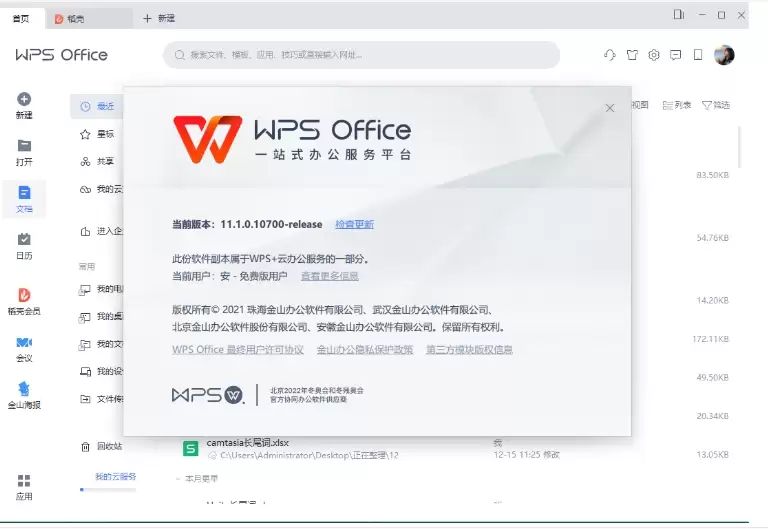
WPS Office由金山软件自主研发,其历史可追溯至1988年发布的首个版本。作为国产办公软件的代表,它在设计初期就深度契合中文用户的使用习惯,因此在诸多细节上更贴近我们的实际办公需求。
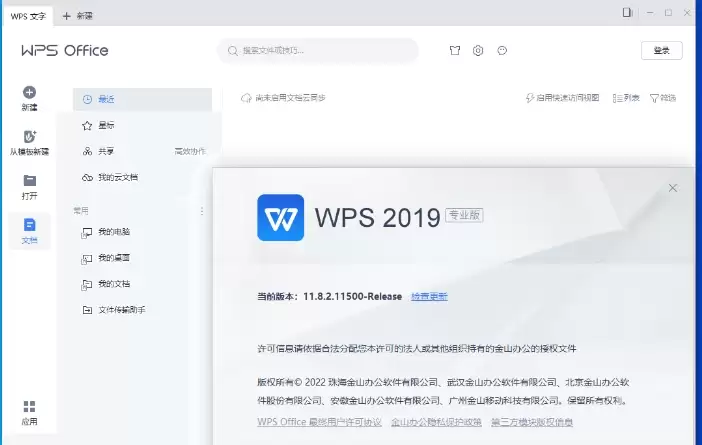
历经数十年发展,WPS Office已形成独特优势:内存占用低、运行流畅、体积轻巧。同时,软件拥有强大的插件生态,并免费提供海量云存储空间与在线文档模板。在文件兼容性方面,它全面支持微软Office 97至2010格式(如.doc/.docx、.xls/.xlsx、.ppt/.pptx等),并能直接读写PDF文件。此外,WPS Office实现了全平台覆盖,无论Windows、Linux,还是Android、iOS系统,均有对应版本可供使用。
值得一提的是,其内置的金山PDF专业版功能全面。除了常规的PDF编辑,还能将PDF转换为图片格式,方便单独提取其中图像;同时,将PDF转回可编辑的Word文档这一常用需求也被集成在内,便于后续修改与排版调整。
WPS Office的核心优势
总体来看,WPS Office能够赢得广泛用户认可,主要源于以下几大特点:
首先,完全免费。用户可无障碍使用其所有核心功能,无需支付授权费用,对个人及小型团队十分友好。
其次,兼容性卓越。与微软Office文件格式实现高度互认,基本无需担心文件打不开或格式混乱问题,协作过程顺畅。
最后,界面简洁易用。操作逻辑清晰直观,学习成本低,用户可以快速上手并投入实际工作。

实用教程:使用WPS Office制作电子表格
了解WPS Office的背景与优势后,我们通过一个具体案例来掌握其基本操作。以下将以创建电子表格为例,分步说明关键流程。
第一步:启动软件
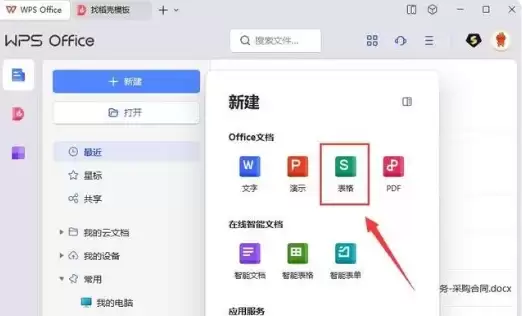
在电脑桌面或开始菜单中找到WPS Office,启动后选择新建“WPS表格”文档,即可进入电子表格编辑界面。
第二步:构建表格框架
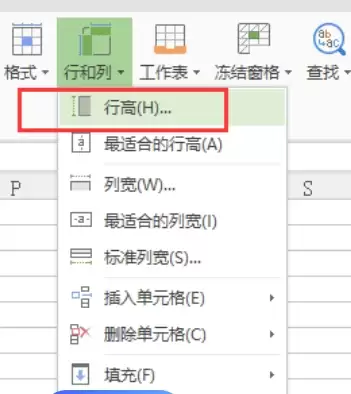
在新文档中,先输入表格标题与各列名称。随后,根据内容需要,通过拖动列宽和行高的边界线,调整出合适的布局结构。
第三步:录入与美化数据
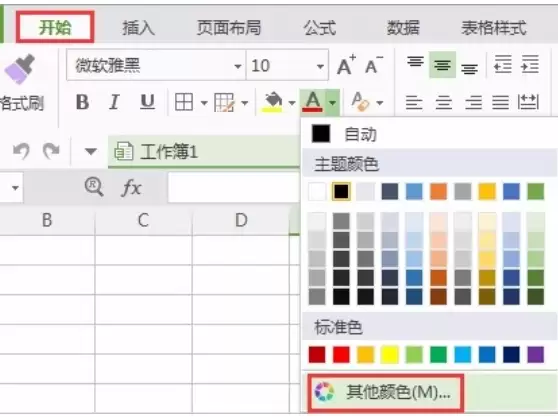
在对应单元格中输入所需数据。之后,可利用工具栏功能对数据进行格式化调整,例如设置字体、字号、颜色、对齐方式等,使表格更清晰专业。
第四步:运用公式计算
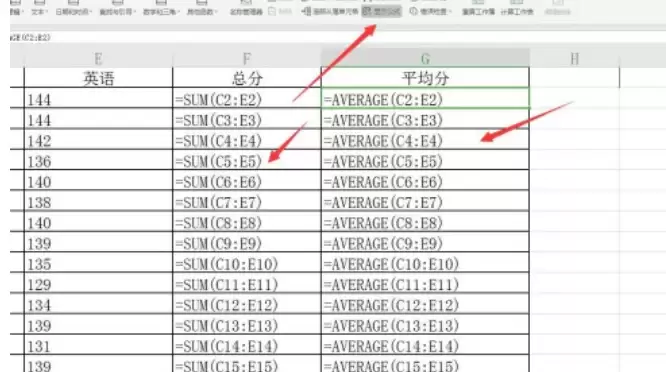
表格的自动化计算功能十分强大。在WPS表格中,公式以“=”开头。例如,在A1输入“10”,B1输入“20”,在C1输入“=A1+B1”后按回车,C1即自动显示结果“30”。用户还可使用各类函数处理更复杂的数据运算。
第五步:插入图表
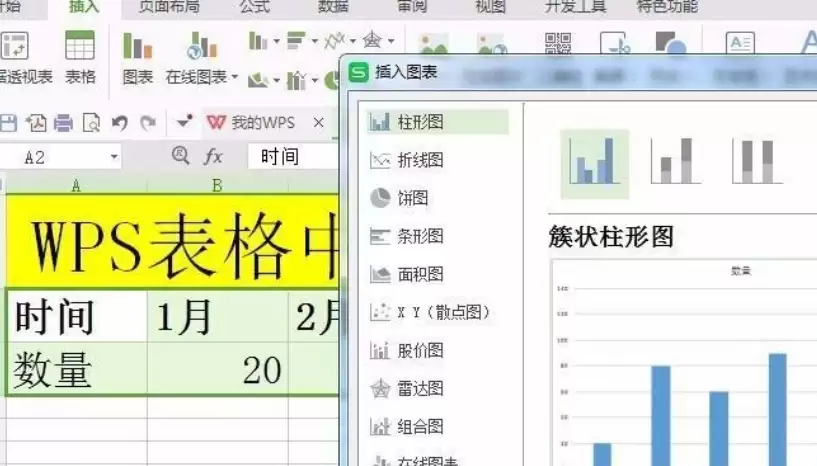
若需更直观展示数据,图表是理想工具。选中数据区域,点击菜单栏“插入”选项卡中的“图表”,即可创建柱状图、折线图、饼图等多种图表类型,让数据一目了然。
第六步:保存与共享文件
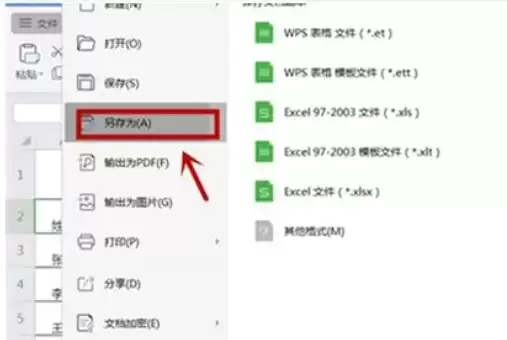
表格制作完成后,请及时保存。可保存为WPS表格默认的.et格式,也可直接存为通用的.xlsx(Excel)格式,便于与其他使用不同办公软件的用户共享文件。
以上便是对WPS Office的简要介绍及其基础表格制作流程的说明。从历史积淀到功能体验,这款国产办公软件展现出强大的竞争力。无论是日常文档处理、数据统计还是演示汇报,它都能提供高效、免费且流畅的一站式解决方案。