AutoCAD2020图纸模板设置教程
AutoCAD2020是功能强大的CAD设计软件。设置默认图纸模板需在“选项”对话框的“样板设置”中指定“.dwt”文件并重启软件生效。切换至“CAD经典”工作空间可通过“工具”菜单选择,并可自定义显示常用工具栏以便快速切换。
AutoCAD 2020是Autodesk公司推出的核心CAD设计软件,在Windows和macOS系统上均具备出色的兼容性。它不仅是一款基础的二维与三维绘图工具,更是建筑设计、机械工程等多个工业领域的关键应用。相比早期版本,AutoCAD 2020加入了面向行业的专用工具集,为用户提供了更专注、更高效的设计流程。当然,强大的功能也意味着对计算机配置有一定要求,因此在安装前评估自身硬件环境是明智的做法。
本文将具体介绍两个实际操作中的常见问题:如何设置默认图纸模板,以及如何切换回老用户熟悉的“CAD经典”工作空间。

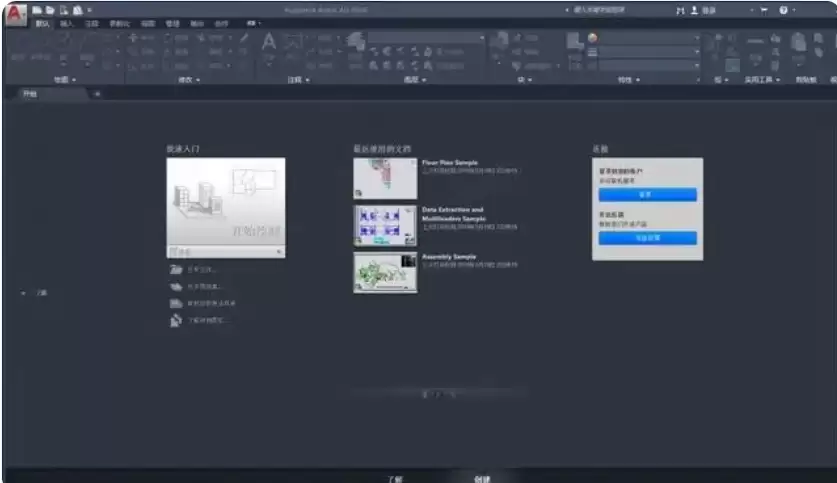
一、AutoCAD 2020图纸模板设置方法
设置符合个人或企业标准的默认图纸模板,可以避免每次新建文件时重复调整。具体操作可分为以下四个步骤:
第一步:打开选项设置
启动AutoCAD 2020,在命令行直接输入“OP”并回车,即可快速打开“选项”对话框,进入软件系统设置中心。
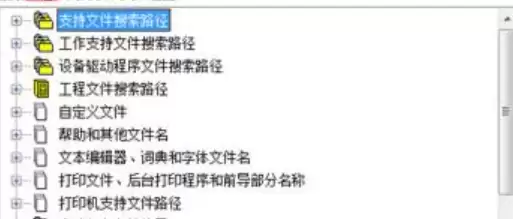
第二步:定位样板设置
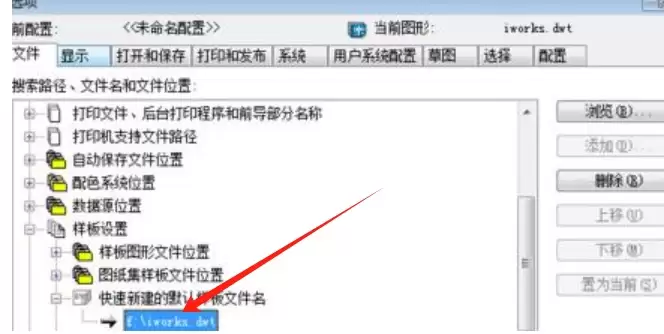
在“选项”对话框中,点击“文件”选项卡。在下方的目录树中,向下滚动找到“样板设置”条目。
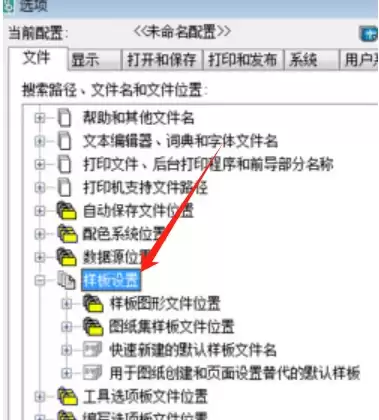
第三步:指定默认样板
展开“样板设置”,找到“快速新建的默认样板文件名”。双击其下方的“无”,系统将弹出文件浏览窗口,此时可选择电脑中已有的“.dwt”格式样板文件。
第四步:应用并生效
选择所需样板文件后,点击“打开”。返回“选项”对话框,依次点击“应用”和“确定”。完成操作后,关闭并重新启动AutoCAD,新的默认模板设置即生效。
二、AutoCAD 2020切换至CAD经典工作空间
对于习惯传统界面布局的用户而言,“CAD经典”工作空间操作更为顺手。在AutoCAD 2020中恢复该经典界面,操作同样简便。
第一步:进入工作空间菜单
打开AutoCAD 2020,在顶部菜单栏点击“工具”,将鼠标移至下拉菜单中的“工作空间”,即可展开次级菜单。

第二步:激活经典工作空间
在“工作空间”次级菜单中,找到“AutoCAD 经典”选项。若该选项为灰色不可选,可能需要先通过“工作空间设置”进行添加。激活后,点击即可切换至经典界面。
第三步:自定义工具栏(可选推荐)
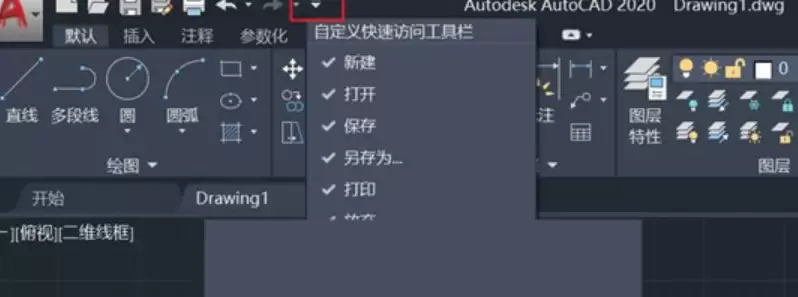
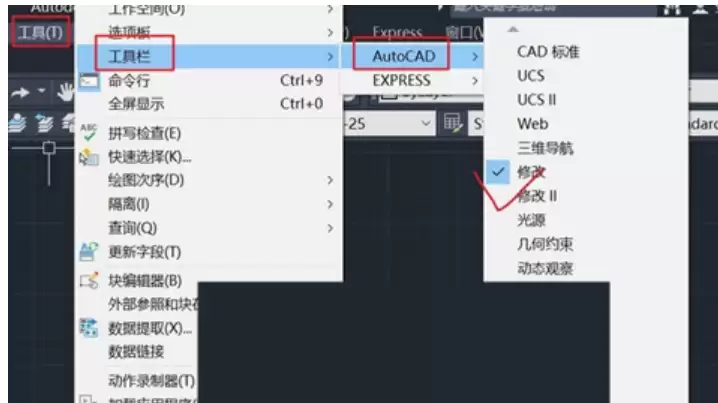
切换至经典界面后,为获得更接近传统版本的体验,可手动调出常用工具栏。在菜单栏或工具栏空白处右键,选择“AutoCAD”,然后在弹出列表中勾选“标准”、“样式”、“图层”、“特性”、“绘图”、“修改”、“绘图次序”等常用工具栏,使其显示在界面中。
第四步:快速切换
完成上述设置后,熟悉的经典工作空间即配置完成。此后,可直接通过软件界面右下角状态栏的“工作空间”切换按钮,在“草图与注释”和“AutoCAD 经典”等不同界面间快速跳转,操作十分便捷。