

驱动精灵使用教程与技巧详解
驱动精灵能自动识别并安装电脑硬件驱动,提升系统性能。使用时可从“一键体检”全面扫描,或利用硬件检测、垃圾清理等工具。其驱动备份功能可在异常时快速还原,万能网卡版还能解决网络问题。安装打印机驱动需先确保设备连接,软件将自动检测并引导安装,用户也可选择最新版本驱动。
电脑硬件驱动管理是维护电脑稳定与性能的关键环节。借助专业的驱动管理工具,可以大幅简化这一过程。驱动精灵作为一款常用工具,能够自动识别电脑硬件并匹配安装合适的驱动程序,有效帮助用户保持驱动更新。

本文将详细介绍驱动精灵软件的使用方法,并重点解答如何利用它安装打印机驱动,解决这一常见难题。
驱动精灵软件使用方法
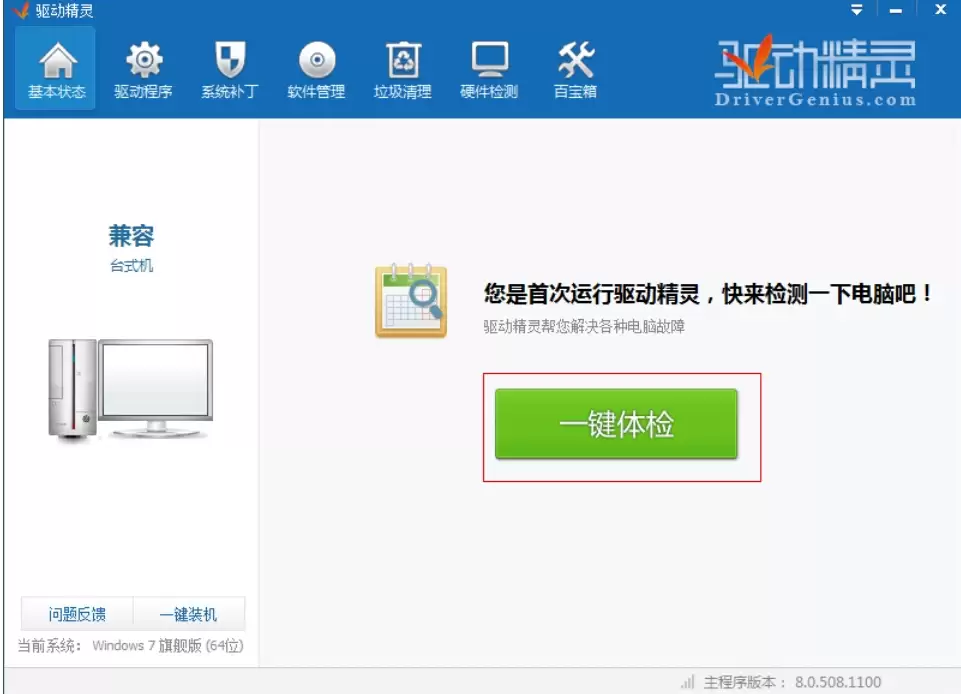
使用驱动精灵的第一步是获取并运行该软件。启动后,主界面会清晰展示其核心功能模块。

对于新用户,建议从“一键体检”功能开始。该功能将对电脑的驱动状态进行全面扫描,快速定位需要更新或修复的驱动项目。
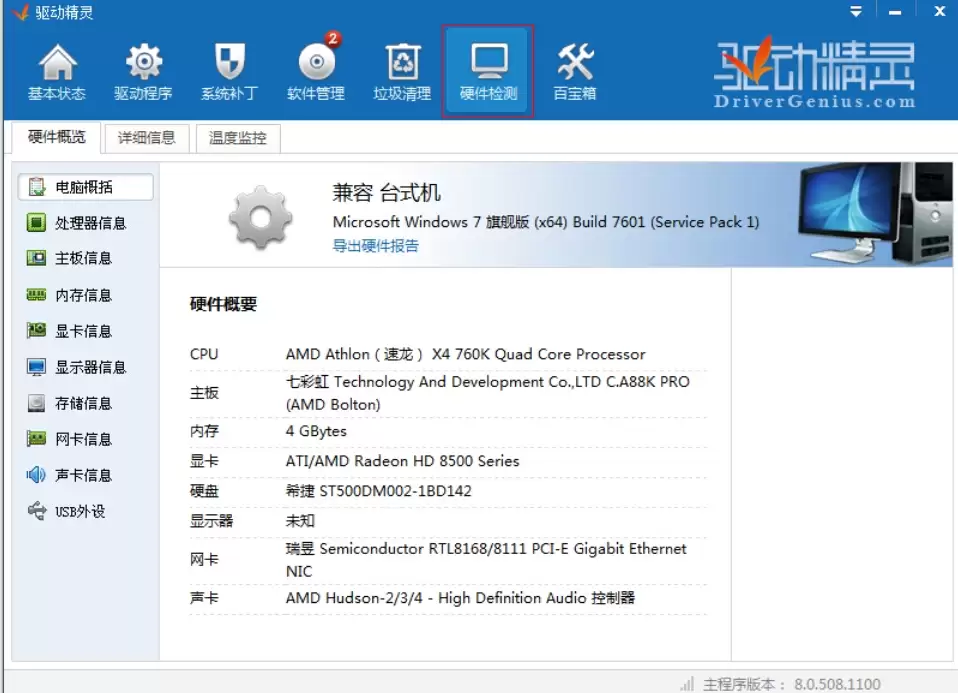
除了核心的驱动管理,驱动精灵还集成了多项实用工具。例如,“硬件检测”功能可以提供一份详细的电脑硬件配置清单,涵盖处理器、显卡等关键信息。
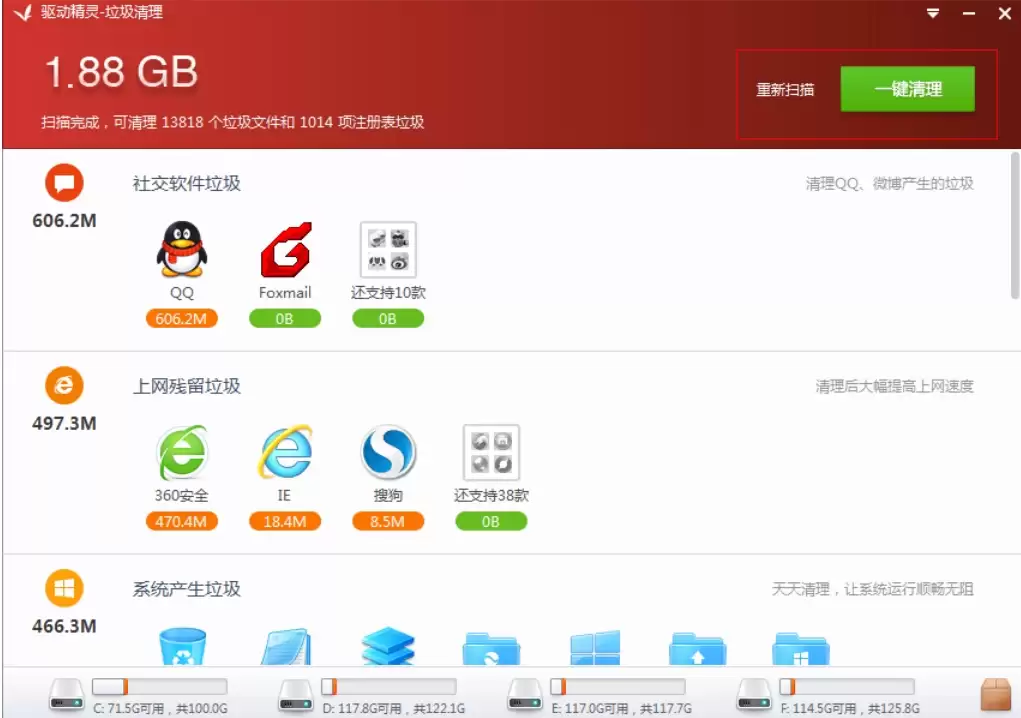
系统长期使用会产生冗余文件,此时“垃圾清理”功能便非常有用。它能扫描系统中的临时文件与注册表垃圾,用户可根据需要选择性清理,释放磁盘空间。
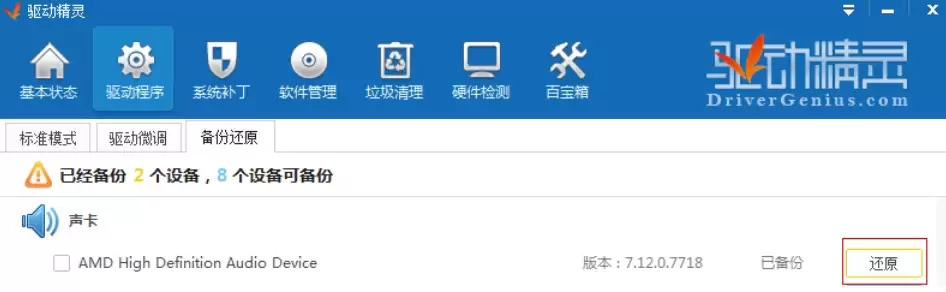
“驱动备份”是其另一项重要功能。在驱动工作正常时进行备份,相当于为系统设置了一道保险。当驱动出现问题导致硬件异常时,可快速还原至稳定状态。特别是使用“万能网卡版”时,若网卡驱动失效导致无法上网,可通过备份直接还原网卡驱动,这是应对网络问题的有效方案。
如何使用驱动精灵安装打印机驱动
安装打印机驱动是许多用户面临的实际问题。使用驱动精灵可以简化此流程。
首先,启动软件后,点击主界面的“驱动管理”选项。

在进行下一步操作前,请确保打印机已通过USB线缆或网络正确连接至电脑,且电脑能够识别到该设备。这是驱动安装顺利进行的前提条件。
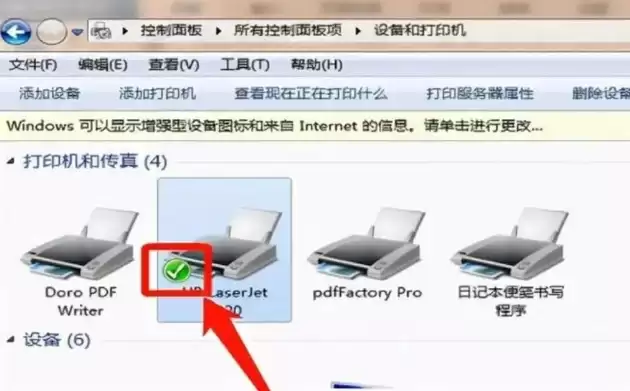
设备连接就绪后,点击扫描。驱动精灵将自动检测到未安装驱动的打印机硬件,并提供安装指引,用户只需按照提示逐步操作即可。
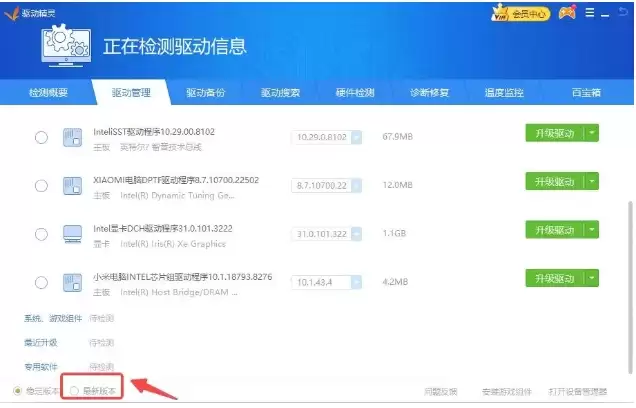
需要注意的是,驱动精灵通常会识别打印机品牌与型号,并推荐当前最稳定的驱动程序。如果用户希望尝试最新版本驱动以获得潜在的功能改进,可以在驱动列表下方找到“最新版”选项进行选择安装。