

萤石云电脑版视频加密解除方法
萤石云视频可通过手机App或电脑客户端关闭视频加密以分享或维护设备。关闭后画面将失去保护,需确保操作环境安全合法。电脑版全屏模式下,可按F11、Esc或Windows+D组合键快速退出至窗口模式或桌面。
萤石云视频加密功能主要用于保护摄像头内容的隐私安全。但在某些情况下,例如需要与家人分享监控画面,或进行设备维护时,用户可能需要暂时关闭加密。解除加密的操作较为简便,可通过手机App或电脑客户端完成。
若习惯使用手机操作,可打开萤石云App。在设备列表中找到需要处理的摄像头,点击进入设备详情页。在页面中找到“设置”选项,进入后选择“视频加密”功能。在该界面中,关闭加密开关并确认保存,即可完成加密解除。
使用电脑客户端同样便捷。在电脑版设备列表中选中目标摄像头,进入设备详情界面,在设置菜单内找到视频加密选项。关闭加密开关后保存设置,操作即可生效。
需要注意的是:关闭视频加密后,摄像头拍摄的画面将失去加密保护,理论上任何可访问该设备的人员均可查看。因此,请务必在安全、合法的环境下进行此操作,以保障个人隐私安全。
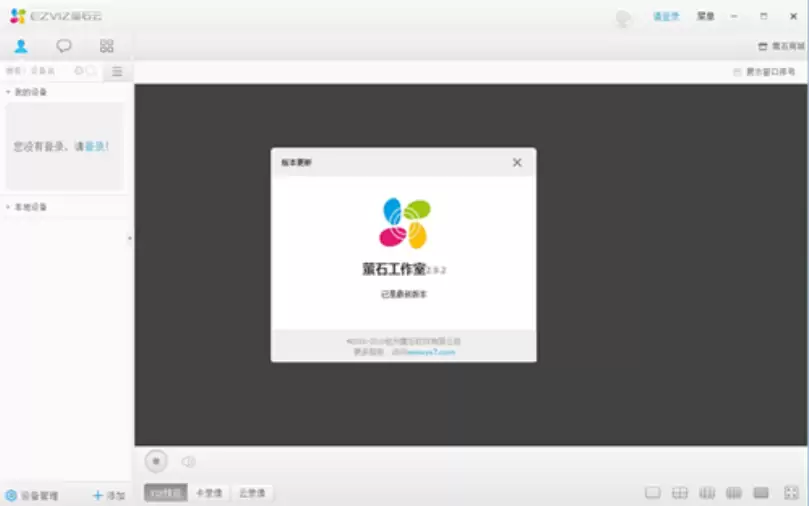
萤石云视频电脑版如何退出全屏模式?
使用电脑观看监控视频时,有时会意外进入全屏模式,或需要切换回窗口模式进行其他操作。退出全屏模式有以下几种快捷键盘操作方法,用户可根据实际情况选用。
1. 按下F11键
这是最通用的退出全屏方法。在全屏状态下按下F11键,通常可立即退出全屏,恢复为窗口模式。该按键位于键盘上方数字键区域。值得注意的是,F11键为切换键——再次按下可重新进入全屏。若使用笔记本电脑,可能需要同时按下Fn + F11组合键。
2. 按下Esc键
按下Esc键退出全屏模式,适用于多数视频播放及软件界面。例如在全屏查看回放时,按下Esc键即可退出全屏。该方法并非适用于所有程序,但作为首选尝试方案成功率较高。
3. 使用Windows + D组合键
这是一种高效的快捷操作方式。同时按下键盘上的Windows徽标键与字母D键,可快速最小化所有窗口并返回桌面。此操作将强制退出任何程序的全屏模式。需注意,该组合键的主要功能为快速显示桌面,用于退出全屏模式同样有效。

以上即为萤石云视频解除加密与电脑版退出全屏模式的常用操作方法。这些步骤较为简单,在需要时可提供有效帮助。