

Visual C++使用入门教程
MicrosoftVisualC++是Windows平台C++开发的核心工具,集编辑、调试等功能于一体。其基本使用包括安装、创建项目、编写运行代码等步骤。遇到运行库错误时,可尝试修复运行库、结束冲突进程或清理重装运行时版本来解决。
Microsoft Visual C++是Windows平台C++开发的核心工具,它不仅是一个编译器,更是一个集成了代码编辑、智能提示、语法高亮和高级调试功能的强大开发环境。无论是开发桌面应用、网络服务还是进行系统级编程,它都至关重要。本文将详细介绍其基本使用方法,并针对常见的“microsoftvisuaC++l”错误提供有效的解决方案。
Microsoft Visual C++ 使用指南
作为Visual Studio的重要组成部分,Microsoft Visual C++专为构建高性能的Windows应用程序设计。下面通过创建一个简单的控制台程序,来演示其基本操作流程。
第一步:获取与安装
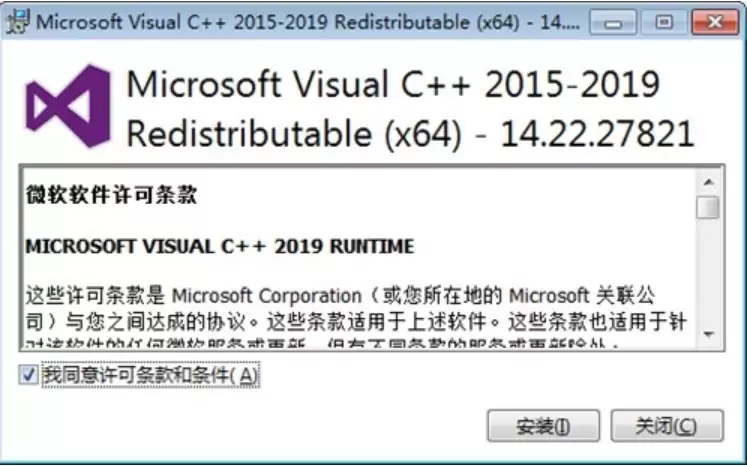
首先需要获取Microsoft Visual C++,它通常包含在Visual Studio安装包内。运行安装程序,并按照向导提示完成安装即可。
第二步:启动与新建文件
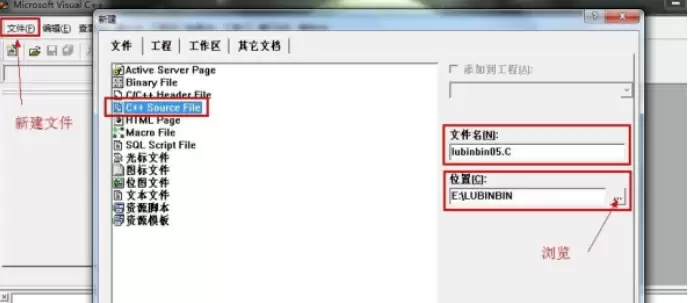
安装完成后,从开始菜单启动相应版本的Visual Studio。进入主界面后,点击“文件”菜单,选择“新建”,然后点击“C++ Source File”。为源文件命名并选择保存位置。
第三步:创建项目解决方案
对于正式开发,建议从创建项目开始。在新建对话框中,选择“Visual C++” -> “Win32” -> “Win32控制台应用程序”。在底部填写项目名称、解决方案文件夹路径(例如C:\CPP)以及解决方案名称,然后点击“确定”。
第四步:配置项目
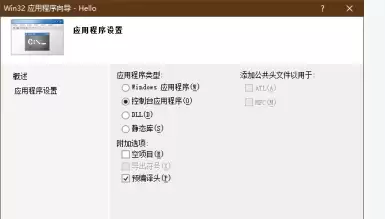
随后会弹出“Win32应用程序向导”。保持默认设置,直接点击“完成”。系统可能会自动添加“预编译头”文件以优化编译速度,这属于正常配置。
第五步:编写与运行代码
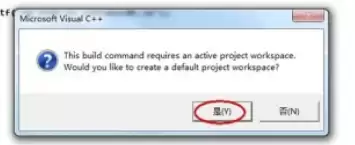
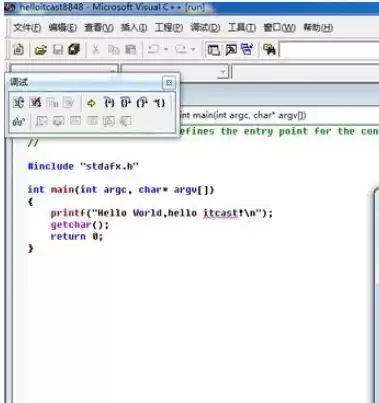
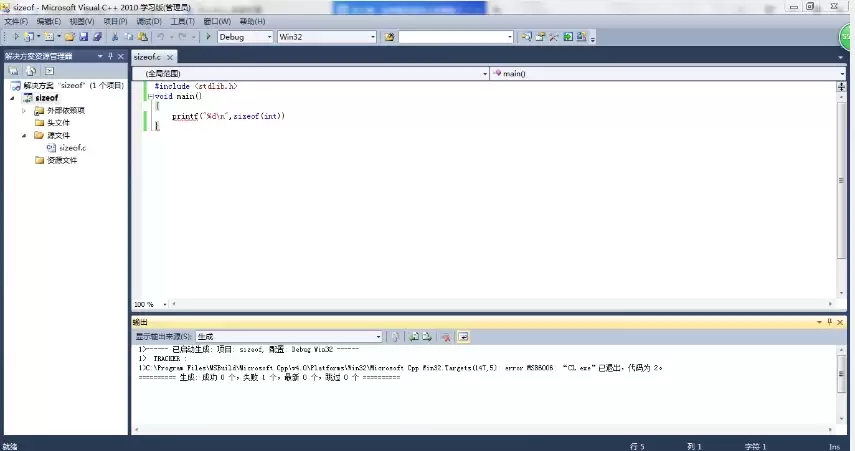
项目创建后,即可在解决方案资源管理器中找到源文件并开始编写C++代码。完成后,点击运行或调试按钮。
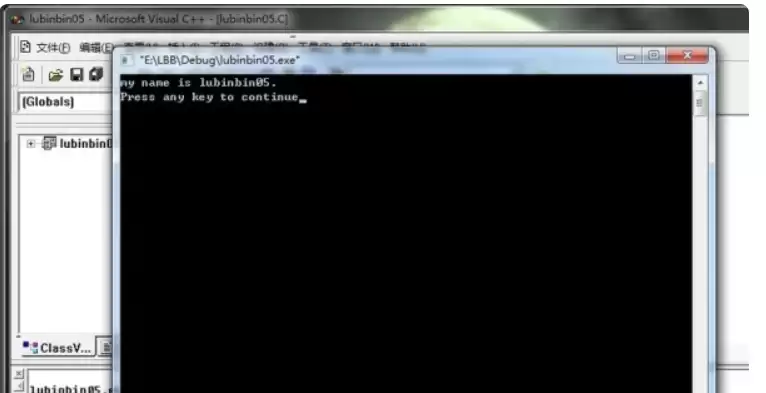
程序运行成功后,控制台窗口会显示输出结果。当出现“Press any key to continue”提示时,即表示程序已成功运行。
解决 microsoftvisuaC++l 错误
在开发过程中,有时会遇到“microsoftvisuaC++l”错误提示,这通常与运行库或环境配置有关。可以尝试以下方法进行排查和修复。
方法一:检查并修复运行库
许多运行时错误与Visual C++ Redistributable运行库有关。建议访问微软官网,下载并安装最新版本的运行库。若已安装,可在“程序和功能”中找到对应版本,选择“修复”选项以自动修复可能损坏的文件。
方法二:结束冲突进程
某些残留进程可能会干扰开发环境。当错误出现时,可使用Shift+Ctrl+Esc打开任务管理器。在“进程”或“详细信息”选项卡中,查找名称异常或可疑的进程(如某些脚本宿主进程),尝试结束它们后重新运行程序。
方法三:清理与重装运行时版本
如果问题持续,可能是系统中存在多个或冲突的运行时版本。可以进入控制面板的“程序和功能”,在已安装程序列表中,除保留应用程序必需的特定版本(如2010、2012等)外,卸载其他Microsoft Visual C++运行时版本。清理后,重新安装程序所需的运行库或对现有版本执行“修复”操作。操作完成后,重启计算机使更改生效。
掌握Microsoft Visual C++的基本使用方法和常见错误处理策略,能显著提升在Windows平台进行C++开发的效率。遇到问题时,保持耐心并系统性地排查,是解决大多数技术故障的关键。