

AutoCAD 2014尺寸修改教程
作者:技术拾光时间:2026-05-16 12:53:07浏览:631
AutoCAD2014广泛应用于土木建筑、工业设计等领域。修改图形尺寸主要使用缩放功能:输入SC命令,选择基点和控制点,拖动控制点调整大小。修改标注文字需进入“标注样式管理器”,选择相应样式后点击“修改”,在“文字”选项卡中调整颜色、高度等属性。掌握这两项操作可满足日常图纸调整需求。
AutoCAD 2014是一款功能强大的设计软件,它让二维制图和基础三维设计变得简单易学,即使没有编程基础的用户也能快速掌握自动绘图。该软件在土木建筑、装饰装潢、工业设计等多个行业领域均有广泛应用。

AutoCAD 2014如何修改图形尺寸
在AutoCAD 2014中调整图形大小,主要使用缩放功能。具体操作可分为三个步骤:
第一步,在命令行中输入缩放命令的快捷键 SC(SCALE),按回车键确认。
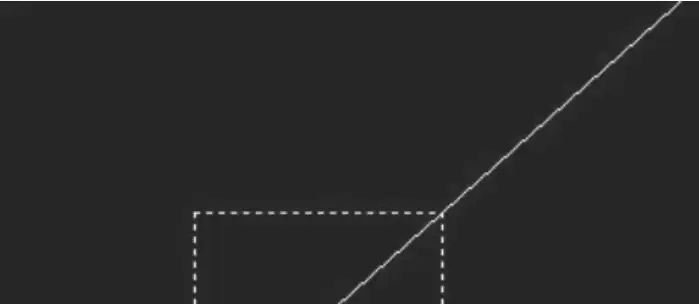
第二步,根据命令行提示,依次选择图形的基点(即缩放中心点)和需要缩放的控制点。

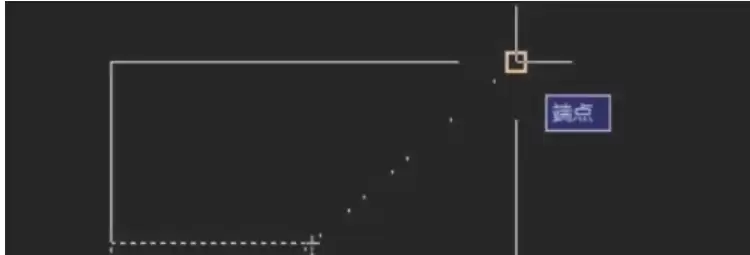
第三步,按住鼠标左键拖动控制点至目标尺寸位置,然后点击鼠标右键确认,即可完成图形缩放。
AutoCAD 2014如何修改标注文字
若需修改图纸中的标注文字样式,可通过调整标注样式来实现统一更改。请按以下步骤操作:
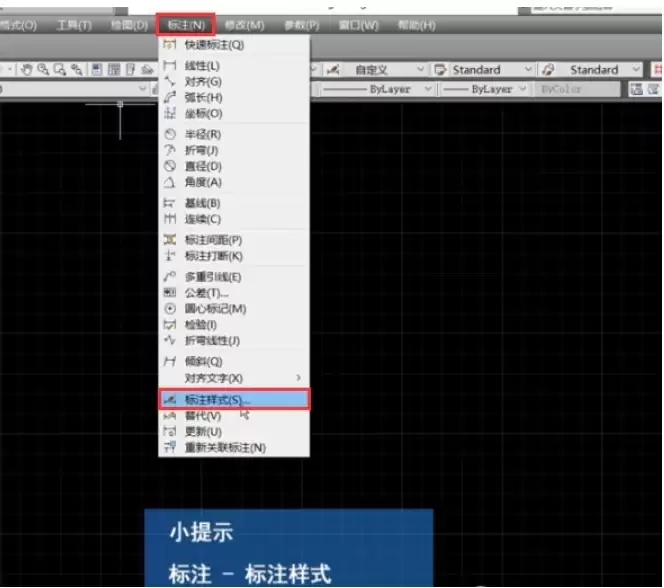
首先,点击顶部菜单栏的“标注”,在下拉列表中选择“标注样式”。
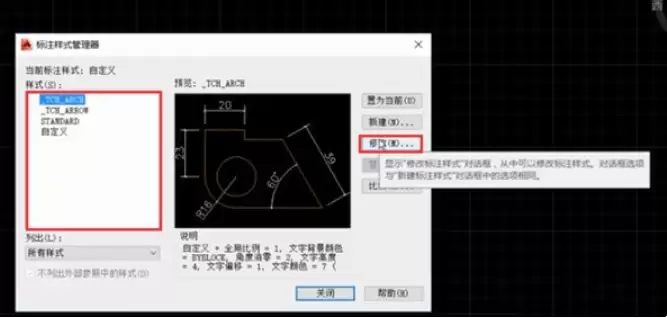
随后,系统将弹出“标注样式管理器”对话框。在左侧“样式”列表中选中需要修改的标注样式,然后点击右侧的“修改”按钮。
此时会打开修改窗口。将选项卡切换至“文字”栏目。
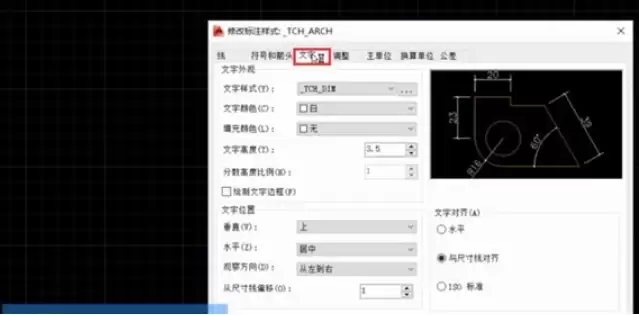
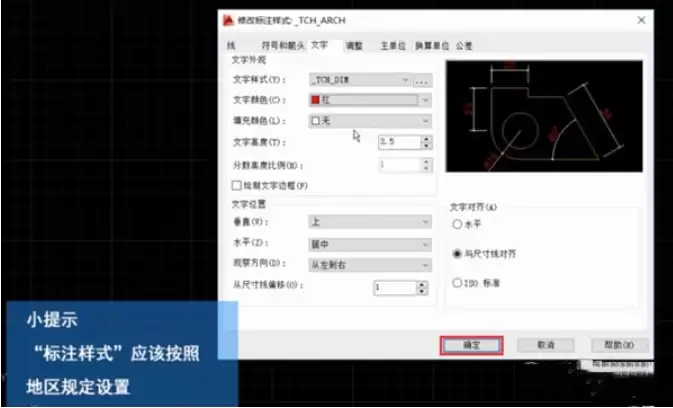
在此界面中,您可以自由设置标注文字的颜色、高度、字体等属性。完成修改后,点击“确定”保存,新的标注文字样式即会生效。
以上便是在AutoCAD 2014中修改图形尺寸与标注文字的核心方法。熟练掌握这两项操作,能够有效应对日常图纸调整与美化的多数需求。