

Win7系统开启WiFi热点设置教程
Windows7系统电脑可通过自带无线网卡创建临时WiFi热点。方法一使用命令提示符:以管理员身份运行CMD,输入命令创建并启动承载网络,随后在网络共享中心设置连接共享。方法二利用360安全卫士的“免费WiFi”工具一键创建。两种方式均能实现网络共享,前者通用稳定,后者操作便捷。
还在为家中缺少无线路由器而烦恼吗?实际上,如果你的电脑运行着Windows 7系统,并且配备了无线网卡(笔记本通常内置,部分台式机也可选配),那么它本身就能化身为一个临时的WiFi热点,轻松实现网络共享。这一功能在急需无线网络时尤为实用。接下来,我们将详细解析两种在Win7系统下开启无线热点的方法。
方法一:通过系统命令设置(经典可靠)
此方法直接调用Windows系统自带的网络功能,无需安装任何第三方软件,稳定性出色。
第一步:以管理员身份运行命令提示符
点击屏幕左下角的开始按钮,在搜索框内输入“CMD”。在搜索结果中找到“cmd.exe”程序,右键点击它,然后选择“以管理员身份运行”。这一步非常关键,普通权限可能无法完成后续操作。
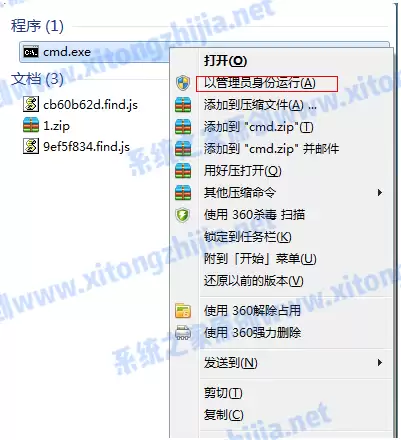
第二步:创建虚拟无线网络
在打开的命令提示符窗口中,输入以下命令并按回车键:
netsh wlan set hostednetwork mode=allow ssid=4Gtest key=12345678
这里对几个参数进行说明:
- ssid=4Gtest:这代表你将要创建的WiFi热点名称,可以将“4Gtest”替换为任意你喜欢的名称,例如“My_Win7_Hotspot”。
- key=12345678:这代表连接此热点所需的密码,建议设置为8位以上的复杂密码以保障安全。
命令成功执行后,你将看到“承载网络模式已设置为允许”等相关提示。
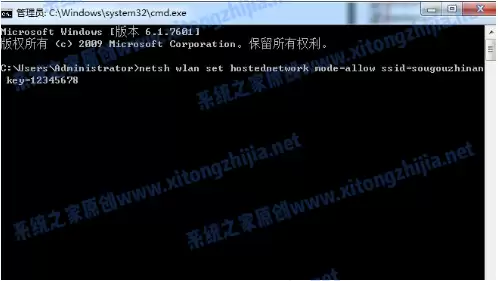
第三步:进入网络共享中心
接下来,需要设置网络共享。打开“控制面板”,找到并进入“网络和共享中心”。
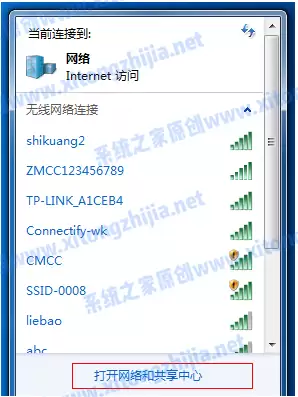
第四步:更改适配器设置
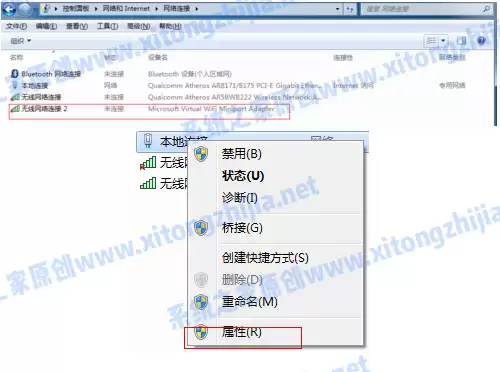
在“网络和共享中心”的左侧菜单中,点击“更改适配器设置”。
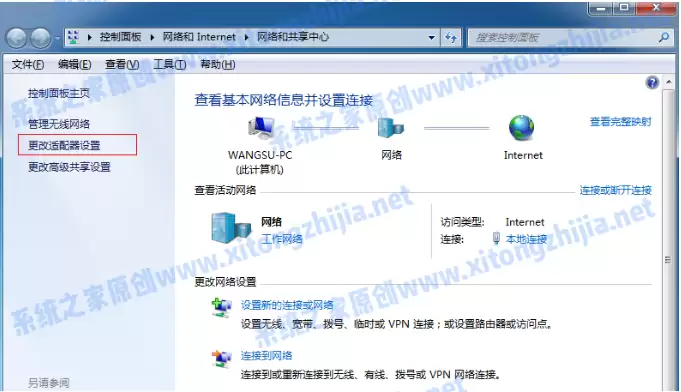
第五步:设置已连接网络的共享属性
在此界面,你会看到代表当前有线或无线互联网连接的图标(例如“本地连接”或“无线网络连接”)。右键点击它,选择“属性”。
第六步:启用连接共享
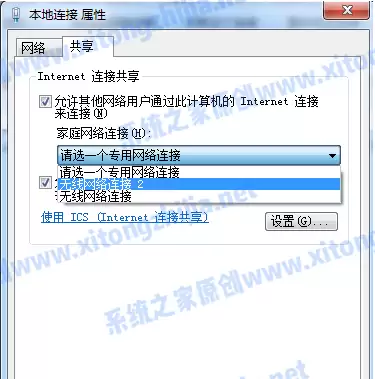
在弹出的属性窗口中,切换到“共享”选项卡。勾选“允许其他网络用户通过此计算机的 Internet 连接来连接”这一选项。然后,在下方的“家庭网络连接”下拉菜单中,选择新出现的那个“无线网络连接 2”(名称可能类似,通常是新增的虚拟网卡)。最后,点击“确定”。
第七步:启动承载网络
再次回到之前打开的命令提示符窗口,输入启动热点的命令并按回车:
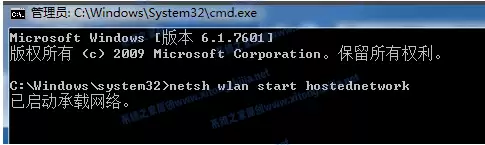
netsh wlan start hostednetwork
看到“已启动承载网络”的提示,即表示操作成功。
第八步:连接使用
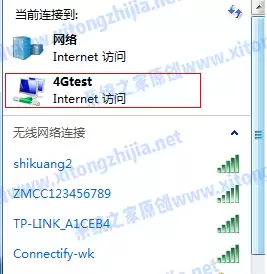
现在,拿出你的手机、平板或其他无线设备,搜索WiFi网络,应该就能看到你刚才设置的网络名称(如“4Gtest”),输入密码即可连接上网。
方法二:利用360安全卫士工具(一键便捷)
如果你觉得命令行操作较为繁琐,那么利用一些安全软件内置的工具会更加简单快捷。这里以常见的360安全卫士为例。
第一步:找到免费WiFi功能
打开360安全卫士主界面,点击顶部的“功能大全”。在功能列表页面,找到“网络”分类下的“免费WiFi”工具。如果未找到,可以点击“更多”进入全部功能列表,在“未添加功能”里找到并添加它。
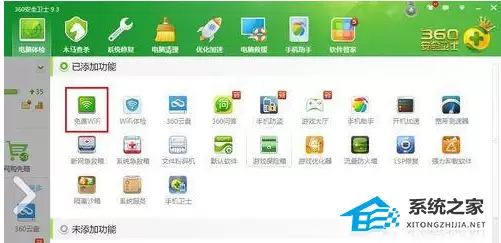
第二步:创建并设置热点
点击运行“免费WiFi”功能。软件会自动在桌面右上角创建一个浮动窗口,并显示“正在创建WIFI热点”。稍等片刻,它就会为你自动生成一个热点名称和连接密码。当然,如果你对默认的名称和密码不满意,直接点击窗口上的“修改”按钮,即可轻松进行自定义。
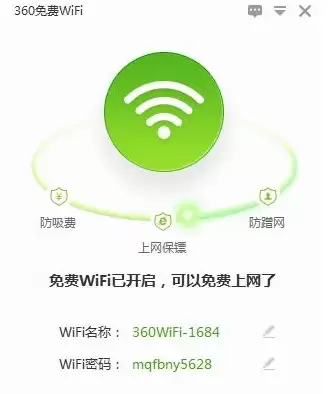
第三步:连接设备
至此,热点已经创建完毕。接下来,和第一种方法一样,用你的移动设备搜索对应的WiFi名称,输入密码连接即可。
以上就是在Windows 7系统下开启无线网络热点的两种方法。第一种方法更接近系统底层,通用性强;第二种方法则更加简便直观,适合追求效率的用户。你可以根据自身实际情况选择最合适的一种。