

JoyToKey手柄设置教程
JoyToKey可将手柄按键映射为键盘或鼠标操作,从而让手柄支持更多PC游戏。设置时需先连接并测试手柄,启动软件确认识别。随后进入游戏查看所需键位,返回JoyToKey为每个手柄按键分配对应的键盘或鼠标动作。摇杆需分别设置四个方向。完成映射后保存配置文件,运行软件即可在游戏中生效。
想在电脑上使用手柄玩游戏,却发现游戏本身不支持手柄操作?无需烦恼,手柄模拟工具JoyToKey正是为解决这一问题而设计。它能够兼容绝大多数主流游戏手柄,将手柄的按键动作映射为键盘按键或鼠标操作,从而让您能够用手柄畅玩大量原本仅支持键鼠的PC游戏。那么,具体应该如何进行设置呢?以下这份详细的映射配置指南将帮助您快速入门。
JoyToKey手柄设置与映射教程
设置过程并不复杂,核心逻辑可以概括为“先连接设备,再进行映射,最后精细调整”。按照步骤操作,即可快速完成配置。
第一步:连接并检测手柄
首先,通过USB数据线或无线接收器将您的手柄与电脑连接。连接成功后,可以进入Windows系统的“设置”>“设备”>“蓝牙和其他设备”中,查看手柄是否已被正确识别并显示为可用状态。这一步确保了硬件连接的基础正常。
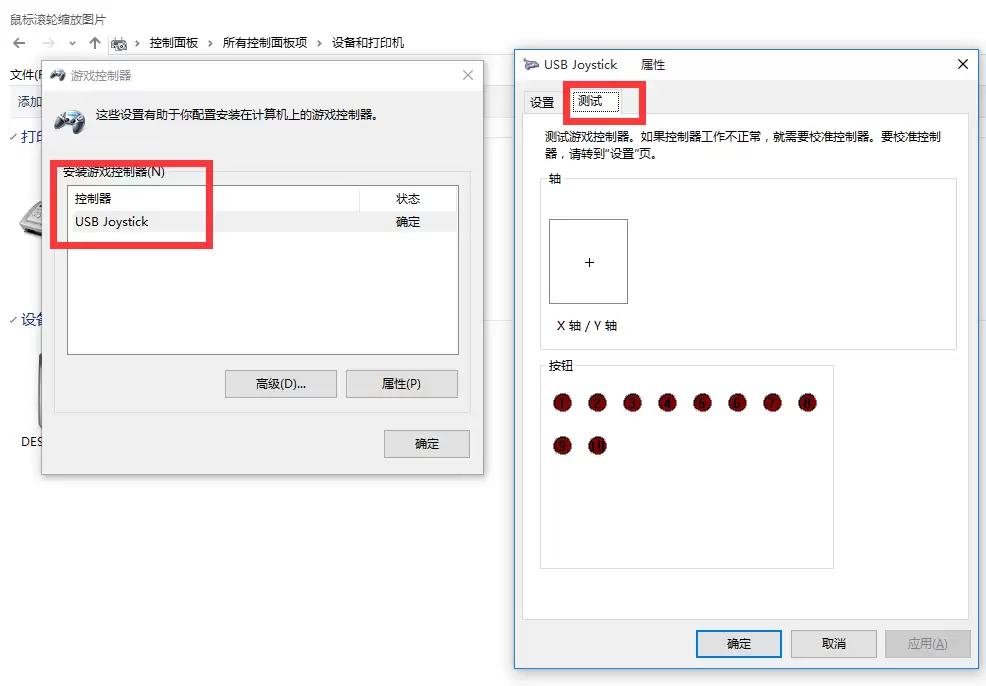
第二步:启动JoyToKey并识别手柄
运行JoyToKey软件,您将看到其主界面。此时,尝试按下手柄上的任意按键。如果连接与识别正常,软件界面上对应的按钮图示会变为黄色高亮状态,这表示软件已成功接收到手柄的输入信号。接下来,先不急于在JoyToKey内进行设置,我们需要明确游戏中需要映射的键位。
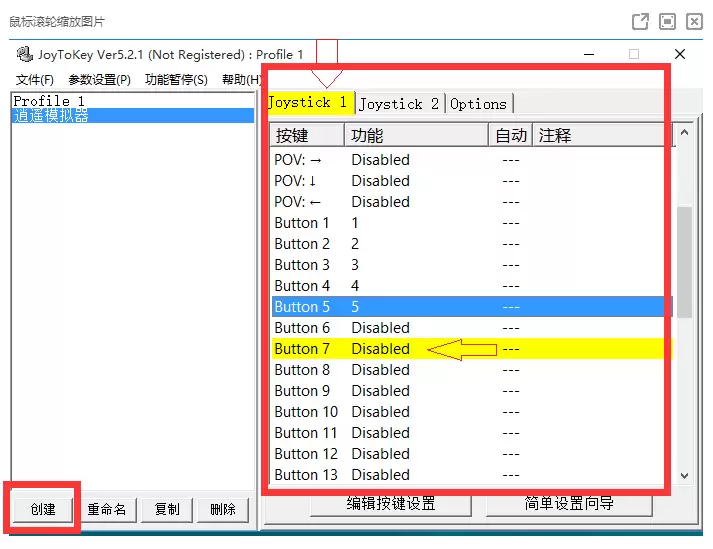
第三步:进入游戏查看键位设置
启动您想要游玩的游戏,进入游戏的“选项”或“设置”菜单,找到键盘控制设置界面。记录下游戏内主要操作所对应的键盘按键,例如移动通常对应W、A、S、D,跳跃对应空格键,攻击对应鼠标左键等。明确游戏的需求,才能进行精准映射。
第四步:在JoyToKey中编辑映射配置
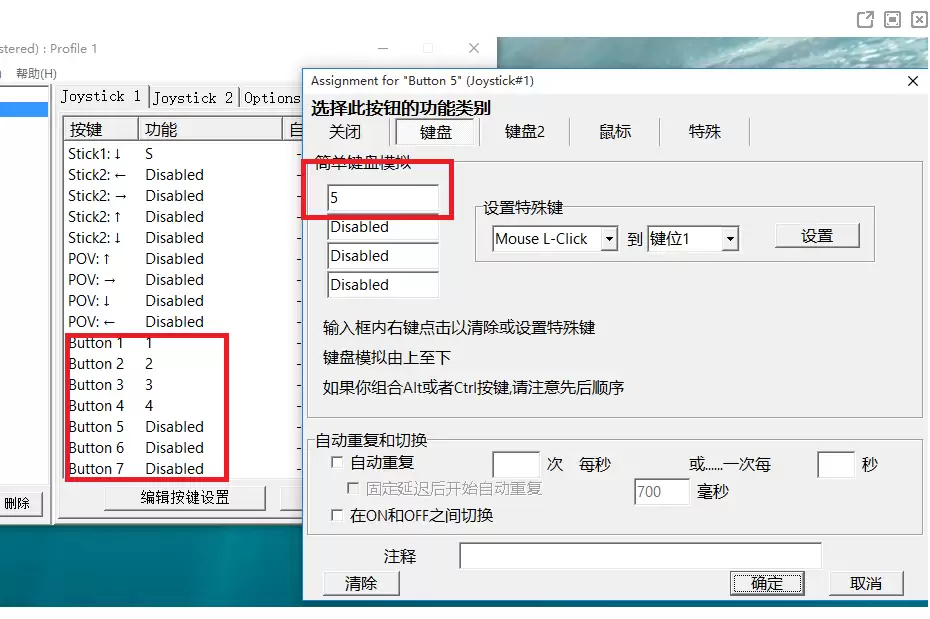
返回JoyToKey界面,在对应的手柄按钮图示上点击鼠标右键,选择“编辑”或直接双击,即可打开该按键的映射设置窗口。
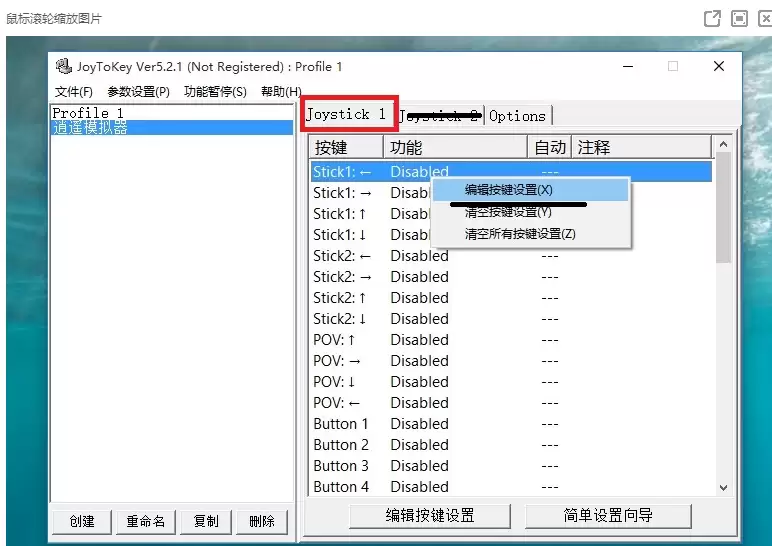
第五步:分配键盘或鼠标动作
在打开的编辑窗口中,您可以为此手柄按键分配一个模拟动作。例如,若想将手柄的“A键”映射为键盘的“D键”,只需在设置中选择“键盘”标签页,然后勾选或输入“D”即可。同样,您可以将手柄扳机键映射为鼠标左键,或将摇杆映射为键盘方向键。
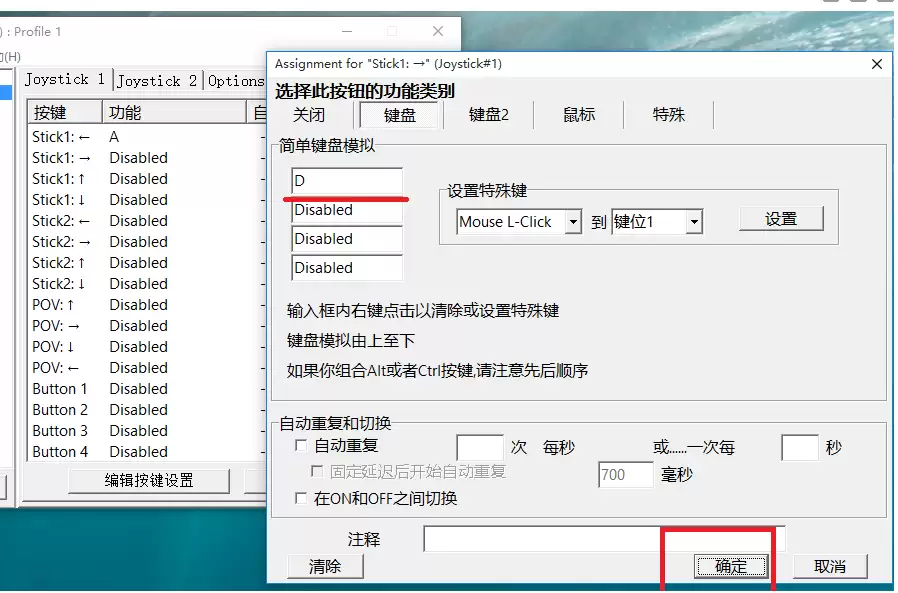
第六步:设置摇杆与高级功能
摇杆的设置略有不同。您需要为每个摇杆的“上、下、左、右”四个方向分别分配对应的键盘按键(例如W、S、A、D)。JoyToKey还支持按键连发、模拟鼠标移动等高级功能,您可以根据游戏的实际需求进行深入配置。
第七步:保存配置并应用
所有按键均按您的偏好设置完成后,至关重要的一步是:务必点击JoyToKey界面上的“保存”按钮,将当前配置保存为一个独立的配置文件(例如“某某游戏配置.ini”)。这样,下次游玩同一款游戏时,直接加载此配置文件即可,无需重复设置。保存后,请确保JoyToKey软件在后台保持运行状态,即可切换回游戏开始体验。
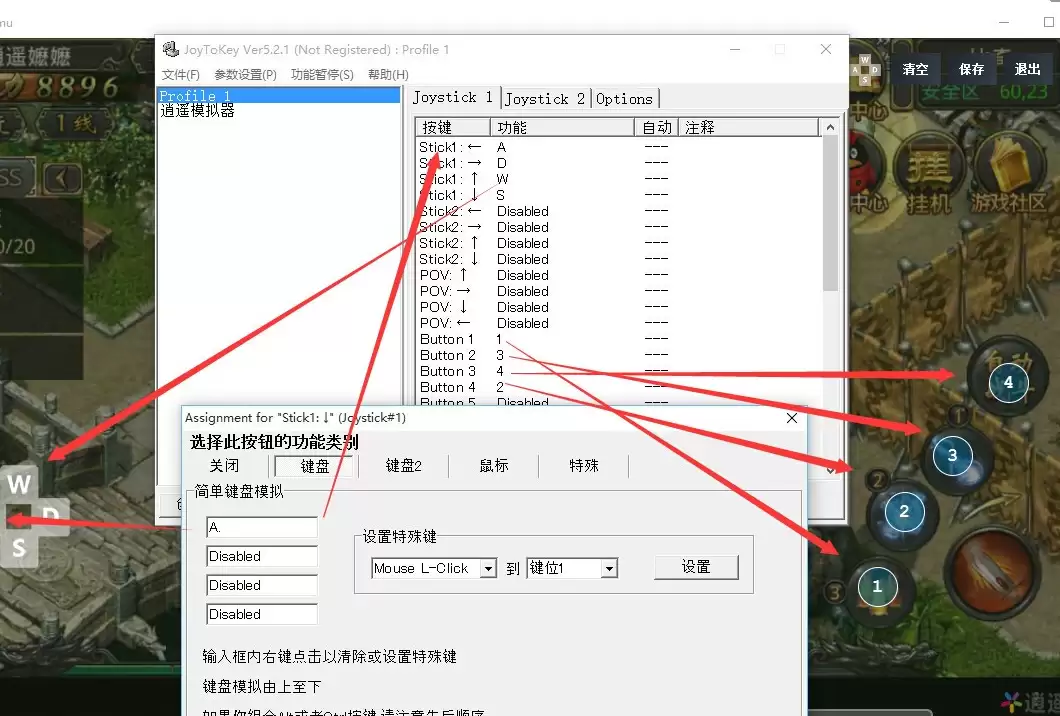
整个流程的核心,在于让JoyToKey在后台扮演“指令翻译官”的角色,将您的手柄操作实时转换为游戏能够识别的键盘与鼠标信号。初次设置可能需要一些耐心,但一旦配置完成,您便能享受用手柄舒适操控PC游戏的乐趣,这份体验无疑是值得的。祝您游戏愉快!