

iPhone与iPad mini 5已停用解锁修复方法
iPadmini5显示“已停用”时,可通过强制刷机解锁,但会清除全部数据。若设备曾绑定AppleID,解锁后需重新验证激活。主要方法有两种:一是使用第三方专业修复工具,按指引连接设备、进入DFU模式并下载固件完成解锁;二是通过iTunes恢复,将设备进入恢复模式后选择“恢复”选项,自动下载固件并清除数据以解除停用。
当iPad mini 5屏幕显示“不可用”或“已停用”时,设备将无法进入系统,导致内部资料无法访问。这种情况通常可以通过强制刷机来解决,但需要注意,解锁过程会清除设备内的所有数据。如果设备曾登录Apple ID,解锁后还需重新验证才能激活使用。
使用专业工具解锁iPad mini 5
对于不熟悉iTunes操作的用户,可以选择专业的第三方iOS修复工具,其操作流程更为直观。
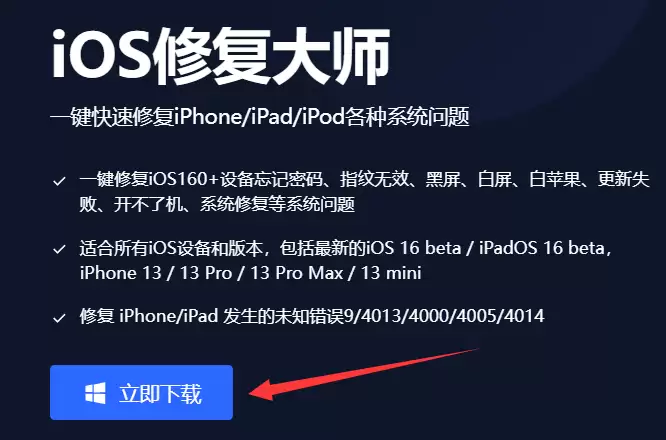
第一步:下载并启动工具
在电脑上下载并安装可靠的iOS系统修复软件,完成安装后启动程序。
第二步:选择解锁功能
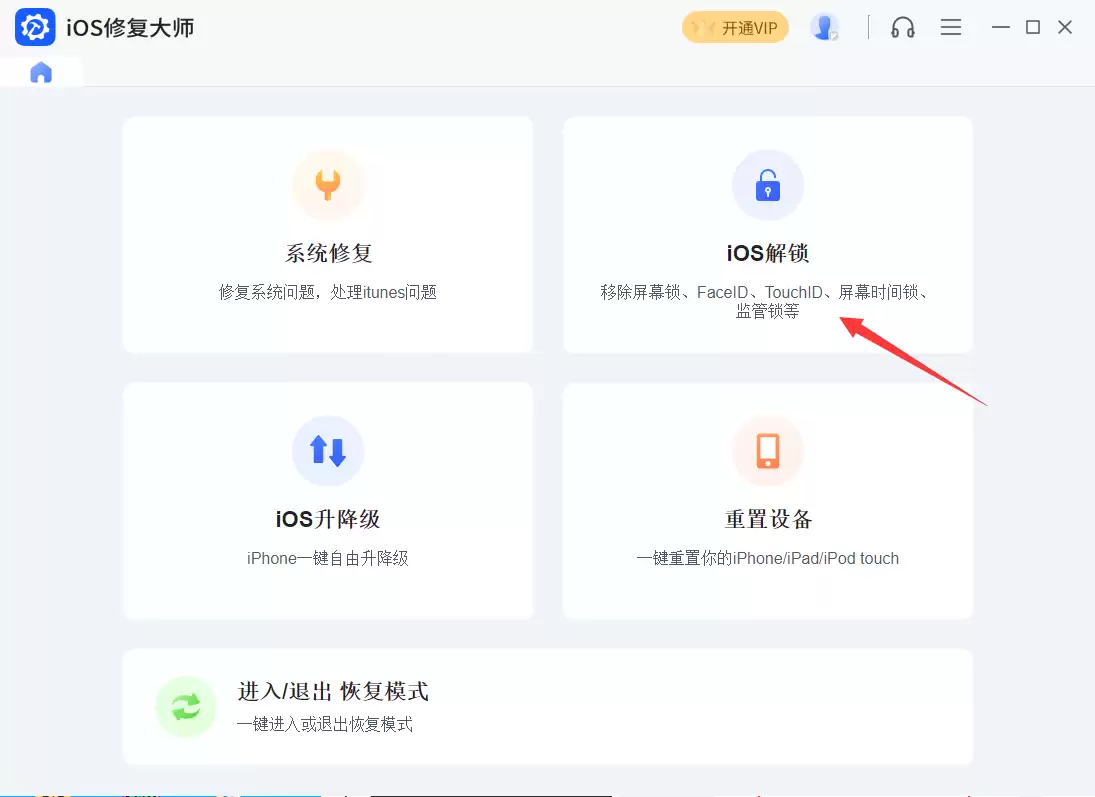
打开软件后,在首页功能菜单中选择“iOS解锁”或类似选项。请注意,此操作会完全清除设备数据,若设备曾绑定Apple ID,解锁后需重新输入密码激活。
第三步:连接设备并进入DFU模式
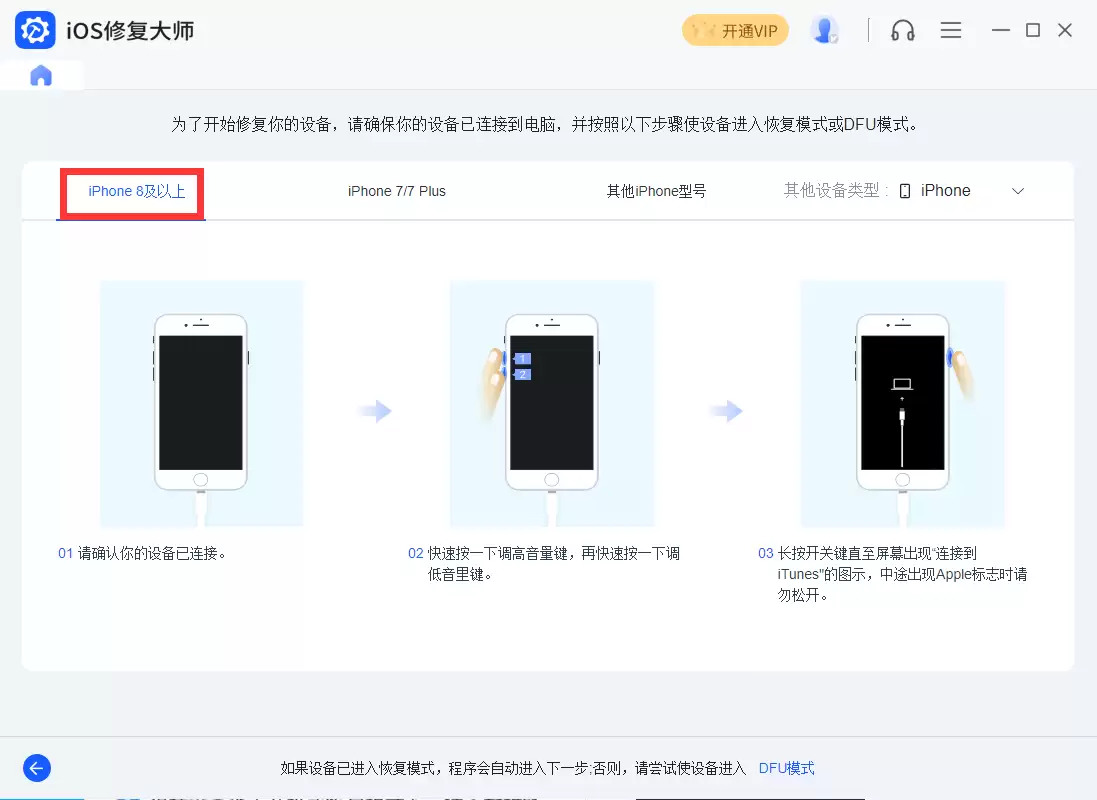
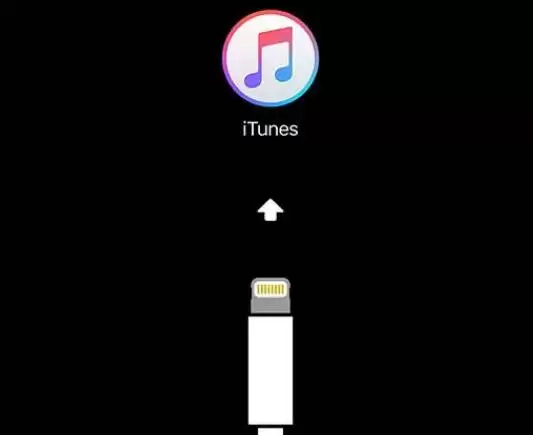
根据软件提示,使用数据线将已停用的iPad mini 5连接至电脑。随后,手动将设备置于DFU(设备固件升级)模式,此模式下屏幕通常为黑屏或显示连接iTunes的图标。
第四步:下载固件并开始解锁
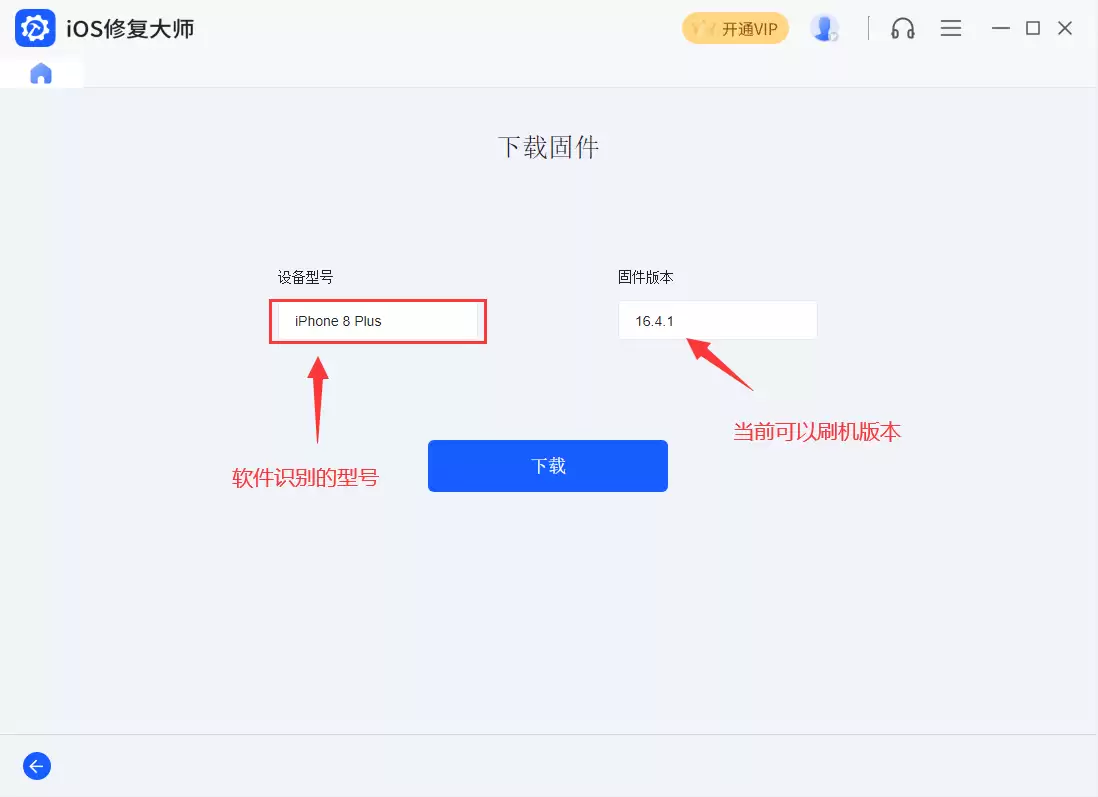
成功进入DFU模式后,软件会自动识别设备型号并匹配可用系统固件版本。点击“下载”按钮获取固件。
第五步:等待解锁完成
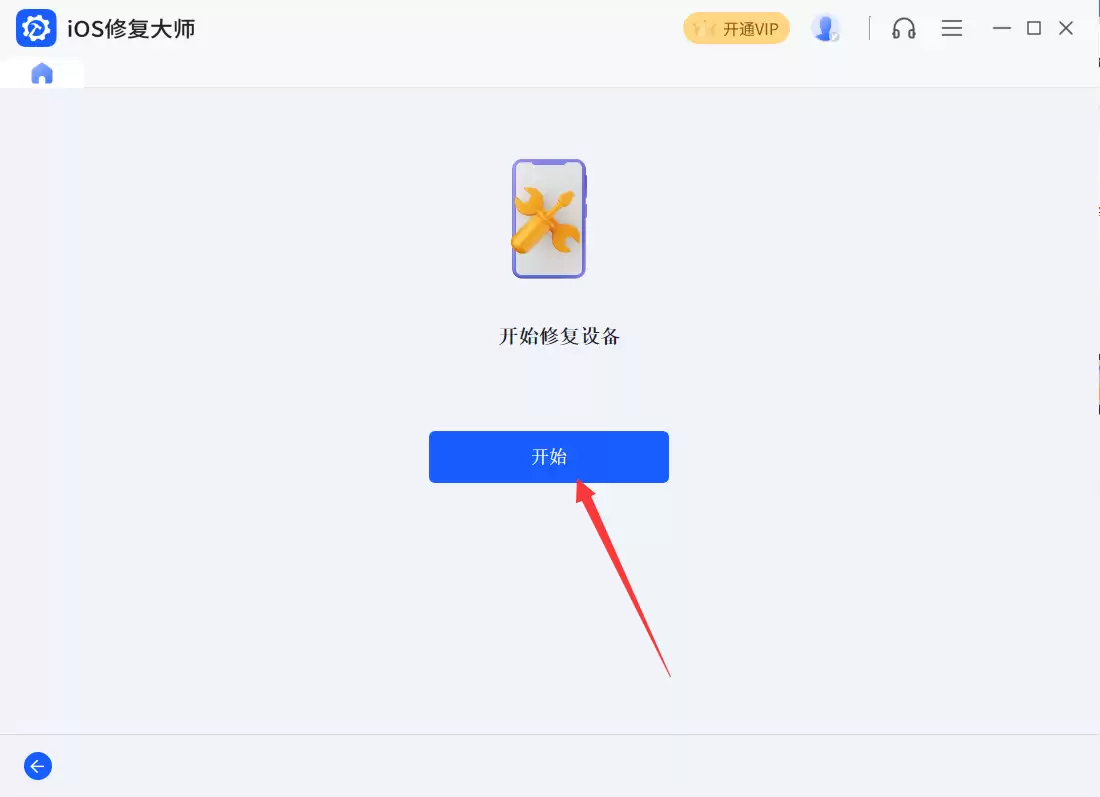
固件下载完成后,点击“开始”按钮执行解锁操作。整个过程需保持设备与电脑的稳定连接,期间请勿进行其他操作。解锁完成后,设备将自动重启并恢复正常使用。

通过iTunes恢复解锁iPad mini 5
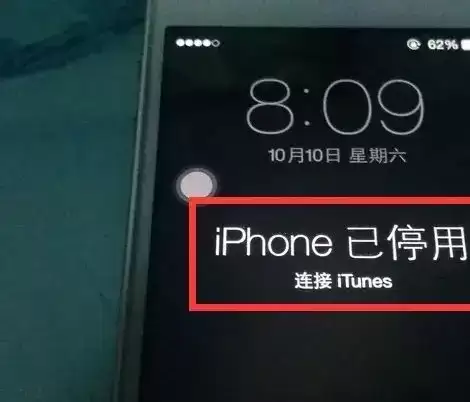
如果设备屏幕直接提示“iPhone已停用,连接iTunes”,使用苹果官方的iTunes进行恢复是标准解决方法。此方法同样无法保留设备内的任何数据。
操作步骤如下:
1. 先将iPad mini 5关机。在电脑上打开已安装的iTunes,使用数据线连接设备与电脑。
2. 按照特定按键组合(通常为先按一下音量加,再按一下音量减,然后长按电源键)强制设备进入恢复模式,直至屏幕出现“连接iTunes”图标后松开按键。
3. 此时,iTunes会检测到处于恢复模式的设备,并弹出选项窗口。选择“恢复”按钮,iTunes将自动下载固件并抹掉设备上的所有内容和设置,从而解除停用状态。