

iPhone已停用解锁教程:苹果A1584修复方法
苹果设备显示“已停用”或“不可用”时,可通过两种方法解锁。一是使用专业工具,按指引连接设备、进入恢复模式、下载固件并完成解锁,此过程会清除所有数据。二是通过iTunes恢复,将设备连接电脑并进入恢复模式后,点击“恢复”按钮完成操作,同样会清空数据。
苹果设备屏幕显示“不可用”或“已停用”提示时,意味着设备已被锁定,无法正常使用。遇到这种情况无需慌张,通过正确的操作步骤可以有效解决问题,恢复设备功能。本文将详细介绍两种行之有效的解锁方法,帮助您快速应对。
方法一:使用专业工具解锁苹果设备
对于多数用户,借助可靠的第三方专业工具是最高效的解锁方式。这类工具通常提供清晰指引,能逐步引导完成整个流程。
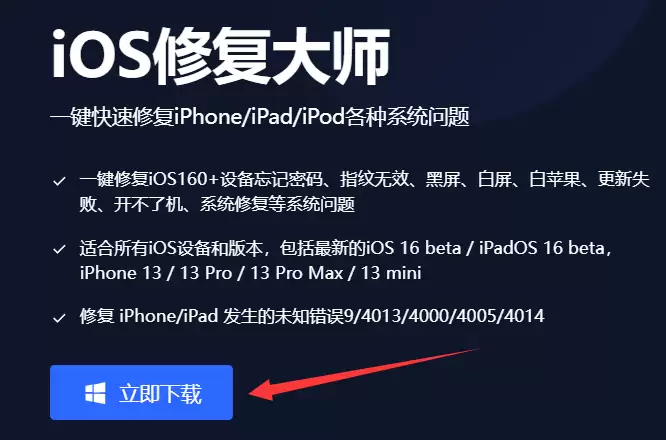
第一步:获取并安装工具
首先,在电脑上下载并安装专业的iOS修复工具。安装完成后,启动该软件。
第二步:选择解锁功能并连接设备
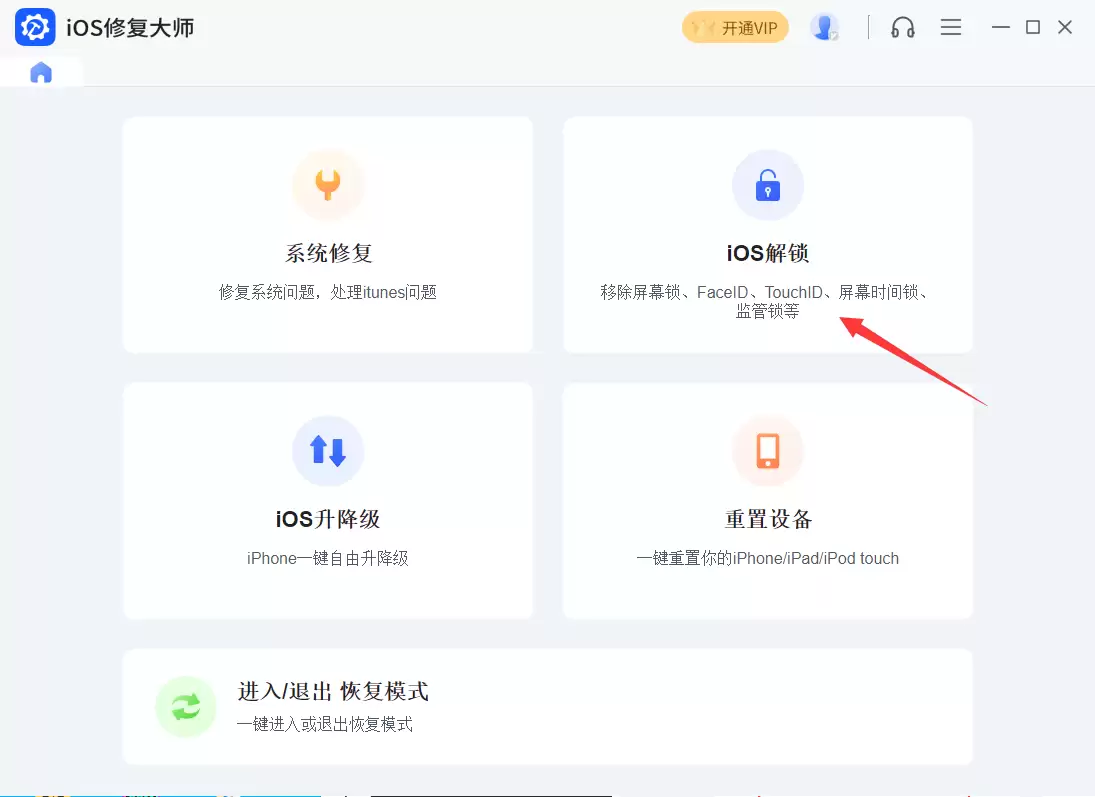
在软件主界面找到“iOS解锁”或类似功能入口。请注意,执行解锁操作会彻底清除设备内所有数据。若设备曾登录Apple ID,解锁后需重新输入密码激活才能使用。
第三步:手动进入设备恢复模式
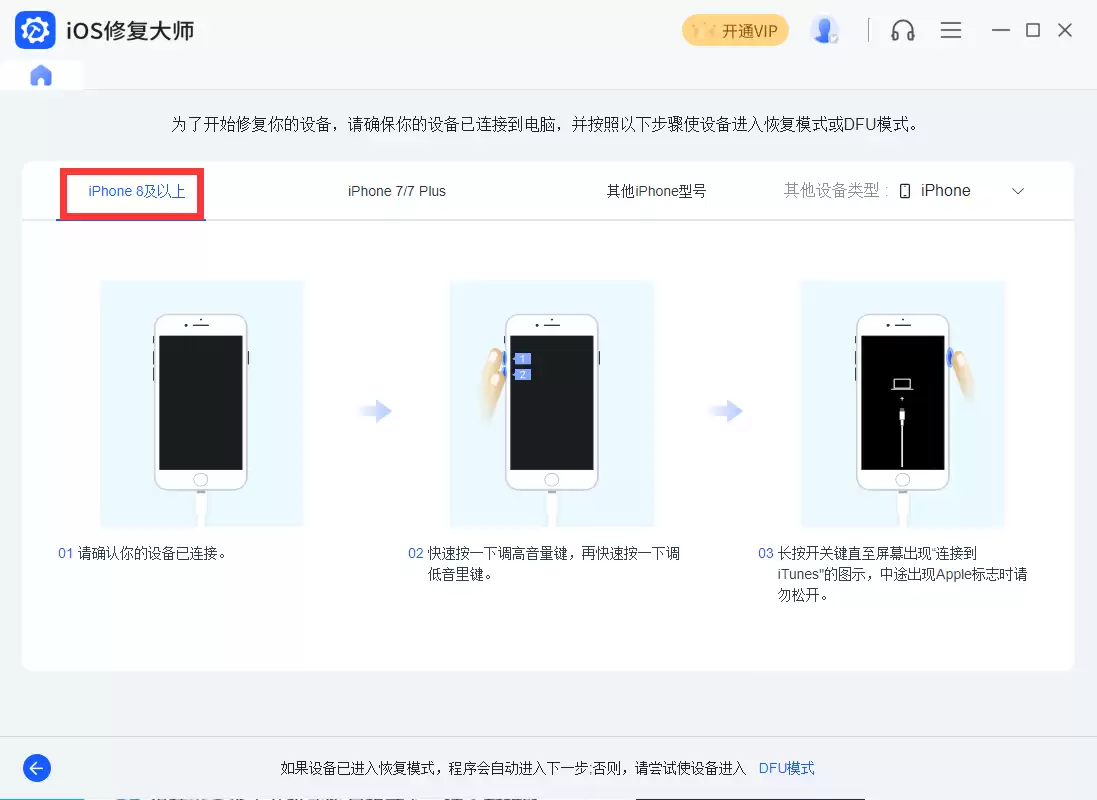
根据屏幕图文指引,手动将苹果设备置于恢复模式(通常指DFU模式)。此步骤至关重要,直接影响后续操作能否成功。
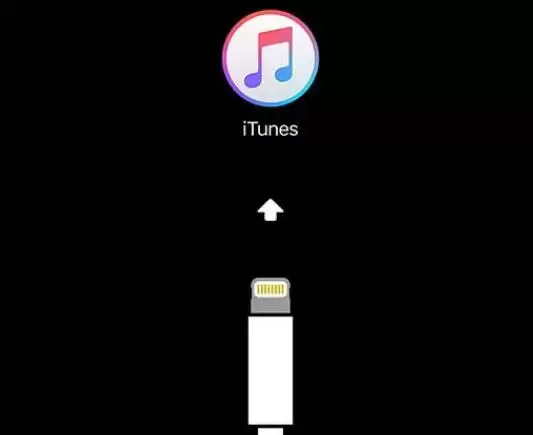
成功进入DFU模式后,设备屏幕通常显示黑屏或连接iTunes的图标。
第四步:下载固件并开始解锁
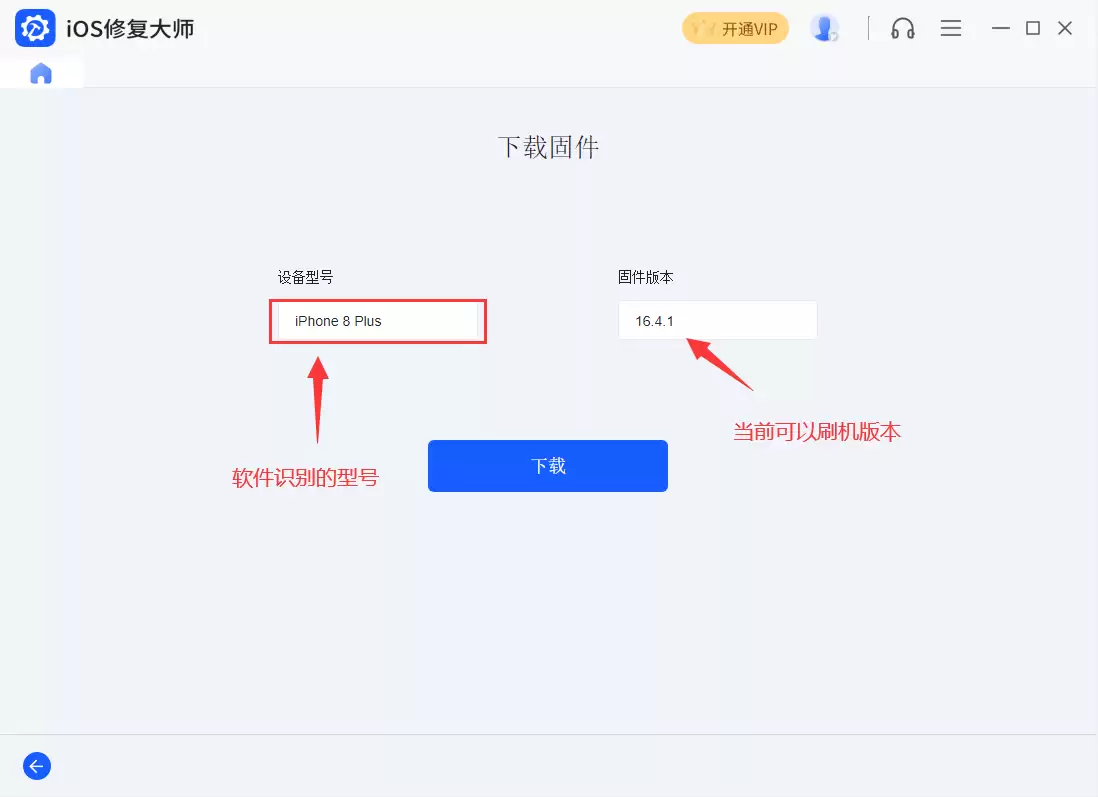
软件成功识别处于恢复模式的设备后,会自动匹配可用系统固件版本。点击“下载”按钮获取对应固件包。
第五步:等待解锁过程完成
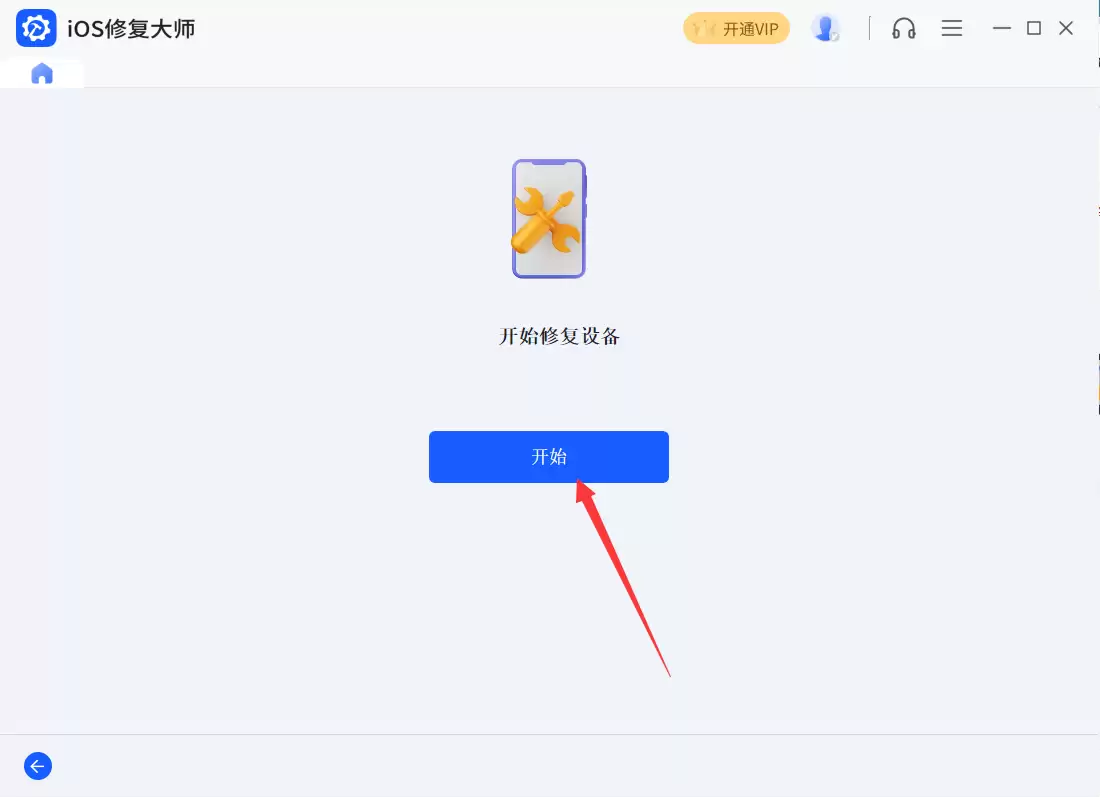
固件下载完成后,点击“开始”按钮,工具将自动执行刷机解锁操作。此过程需一定时间,请保持设备与电脑稳定连接,期间勿进行其他操作。工具下载和解压固件的速度取决于网络与电脑性能,请耐心等待。
第六步:解锁成功与设备重启
当软件界面提示“修复完成”时,表示操作成功。此时可断开数据线,等待设备自动重启并进入初始设置界面。

方法二:通过iTunes恢复苹果设备
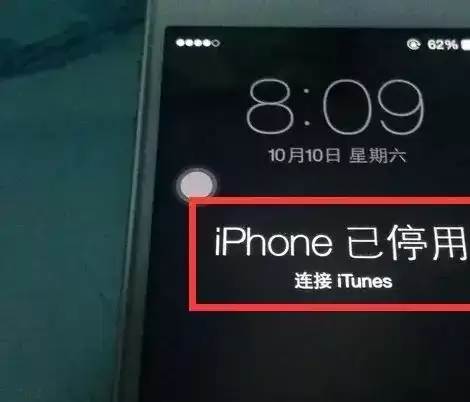
若设备屏幕明确显示“iPhone已停用,连接iTunes”提示,使用苹果官方iTunes进行恢复是经典解决方法。需注意,此方法同样无法保留设备内任何数据。
具体操作分为三步:首先,将已关机的iPhone通过数据线连接至已安装最新版iTunes的电脑。接着,按照特定按键组合(通常为先按一下音量加,再按一下音量减,然后长按侧边电源键直至屏幕出现连接iTunes图标)手动进入恢复模式。最后,当iTunes弹出“检测到处于恢复模式的iPhone”提示框时,点击“恢复”按钮,并跟随指引完成整个恢复过程。