

Photoshop CS5软件功能与特点详解
PhotoshopCS5是AdobeCreativeSuite5中的核心图像处理软件,分为标准版和扩展版。标准版面向摄影与印刷设计,扩展版则增加了3D内容编辑与动画制作等高级功能。软件以其强大的图层管理、图像选择与润饰能力著称,支持多种色彩模式,为专业设计提供了全面的工具集。
对于平面设计初学者而言,Photoshop CS5是一个绕不开的名字。作为Adobe Creative Suite系列中的经典版本,它不仅是图像处理行业的标杆,也成为了众多设计师的入门首选。本文将全面解析Photoshop CS5的核心功能,并提供清晰的上手使用指南。
Photoshop CS5是什么软件?
Adobe Photoshop CS5 Extended(扩展版)是CS5系列中功能最完整的版本。它不仅是摄影师和平面设计师的工具,更是面向电影、视频、多媒体、3D动画、工程及科学领域专业人士的综合性解决方案。用户可以利用它合成3D图像与2D画面,编辑视频图层上的动态图形,甚至使用其专业的测量、计数与图像分析工具。
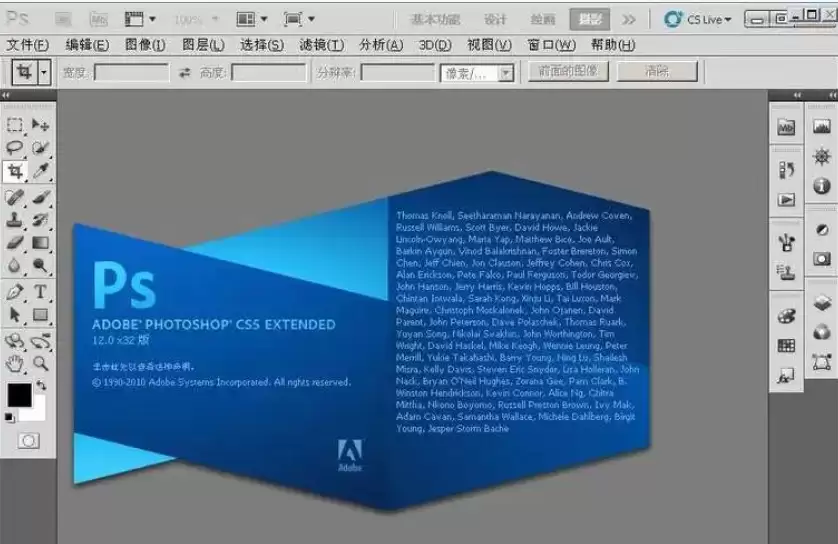
Adobe Creative Suite 5套装包含多个独立程序,主要分为五个版本:大师典藏版、设计高级版、设计标准版、网络高级版和产品高级版。其中,Photoshop CS5作为核心,又分为两个子版本:
标准版:主要服务于摄影师和印刷设计人员,提供所有核心的图像编辑与设计功能。
扩展版:在标准版基础上,额外集成了用于创建、编辑3D内容以及制作动画的强大工具,功能覆盖更全面。
无论选择哪个版本,Photoshop CS5都以强大的功能著称。它在图像选区、润饰、逼真绘图及3D效果呈现方面实现了突破。其全面的图层管理面板支持用户自由进行复制、移动、删除、翻转、合并等操作,并兼容位图、灰度、RGB、CMYK等多种色彩模式,为创作高质量图像提供了强大支持。
Photoshop CS5使用教程
了解CS5的基本定位后,接下来我们将介绍如何快速上手使用。从软件启动到核心操作,遵循以下步骤可以让你高效入门。
软件启动与界面认识
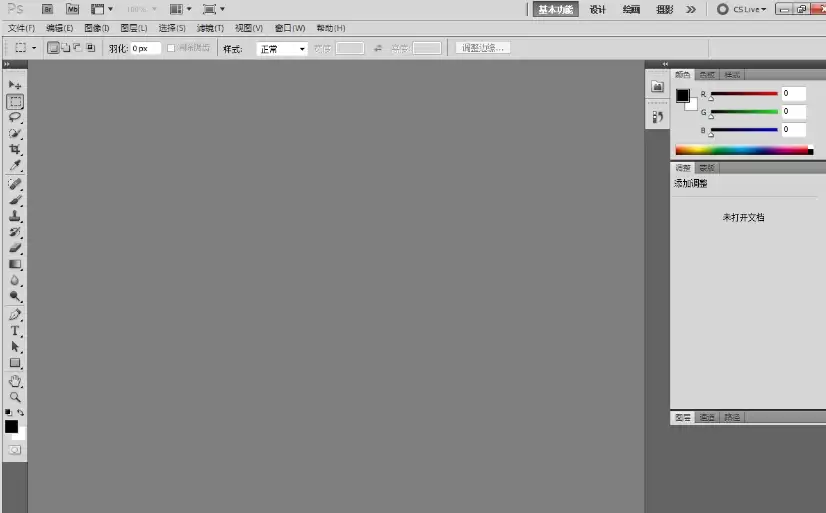
安装完成后,在开始菜单或应用程序中找到Photoshop CS5图标并双击启动。初次使用时,建议先熟悉工作区布局:顶部的菜单栏、左侧的工具箱、右侧的功能面板以及中央的文档编辑区域。
核心操作:图层管理详解
掌握图层是学习Photoshop的关键。其图层管理功能非常强大,主要包括:
新建图层:点击图层面板底部的“创建新图层”图标(形似一张折角的纸)。
复制图层:右键点击目标图层,选择“复制图层”。
删除图层:将图层拖至面板底部的垃圾桶图标,或右键选择“删除图层”。
合并图层:选中需要合并的图层,右键选择“合并图层”,或使用快捷键 Ctrl+E。
调整透明度:在图层面板中,直接拖动“不透明度”滑块即可。
混合模式:点击图层面板左上角的下拉菜单,可选择“正片叠底”、“滤色”等多种混合效果,这是实现特殊视觉合成的核心功能。
提升效率:常用快捷键汇总
熟练使用快捷键能极大提升操作效率。以下是一些最实用的Photoshop CS5快捷键:
- 取消当前命令:Esc
- 确认工具参数或关闭对话框:Enter
- 显示/隐藏所有面板:Tab
- 仅显示/隐藏右侧功能面板:Shift + Tab
- 全选画布:Ctrl + A
- 取消选择:Ctrl + D
- 反向选择:Shift + Ctrl + I
- 剪切选区:Ctrl + X 或 F2
- 拷贝选区:Ctrl + C 或 F3
- 粘贴选区:Ctrl + V 或 F4
- 将当前图层内容转为选区:Ctrl + 单击图层缩略图
- 微移选区(每次1像素):键盘方向键
- 大幅移动选区(每次10像素):Shift + 方向键
此外,功能键可快速开关常用面板:F5(画笔)、F6(颜色)、F7(图层)、F8(信息)、F9(动作)。
从理解软件定位到掌握基础操作,Photoshop CS5虽然功能丰富,但学习路径清晰。从上述核心功能开始练习,你将能逐步驾驭这款强大的创意工具。