

VMware Workstation虚拟机软件功能与使用指南
VMwareWorkstation是一款功能强大的桌面虚拟化软件,允许用户在一台物理计算机上同时运行多个操作系统,如Windows、Linux和macOS。其核心基于Hypervisor技术,可创建独立运行的虚拟机,支持高达16个虚拟处理器核心、64GB内存和8TB虚拟磁盘,并兼容现代硬件特性。该软件极大地提升了开发与测试效率,方便用户在同一工作站上进行跨平
谈到虚拟机软件,VMware Workstation无疑是许多用户的首选。作为VMware公司推出的桌面虚拟化解决方案,它在行业内占据着重要地位。这款工具允许用户在一台物理计算机上同时运行多个操作系统,包括Windows、Linux和macOS,实现高效的资源利用与系统隔离。那么,它的优势具体体现在哪些方面?又该如何快速上手?本文将为您详细解析。
VMware Workstation核心功能概述
VMware Workstation基于Hypervisor虚拟化技术,能够在个人电脑中创建出多台完整的虚拟计算机。与需要重启切换的多重启动方式不同,它允许用户在主机系统桌面上同时运行多个独立的虚拟操作系统窗口,实现真正的并行操作与隔离。
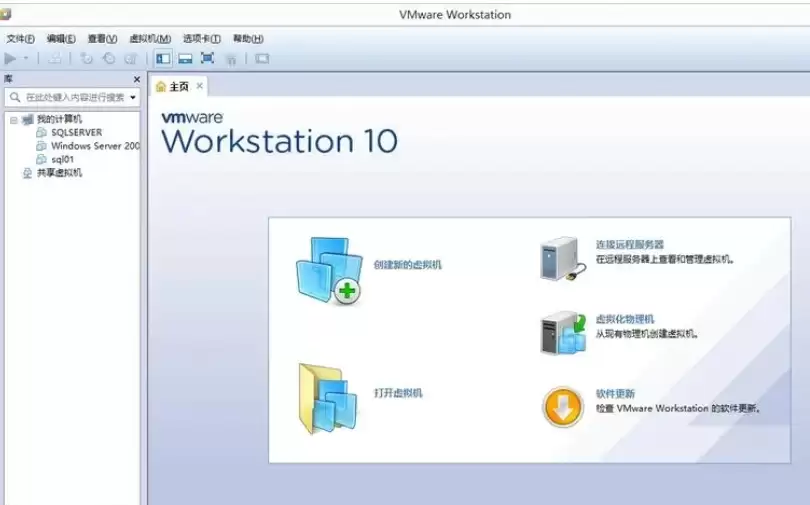
该软件的功能持续扩展,从早期的服务器与桌面环境模拟,逐步支持平板电脑等移动设备环境。其单台虚拟机可配置高达16个虚拟处理器核心、64GB内存与8TB虚拟磁盘空间,并完整支持USB 3.0、蓝牙、高清音频等现代硬件特性。此外,它还能够模拟加速计、陀螺仪等移动设备传感器,为移动应用开发与测试提供便利条件。
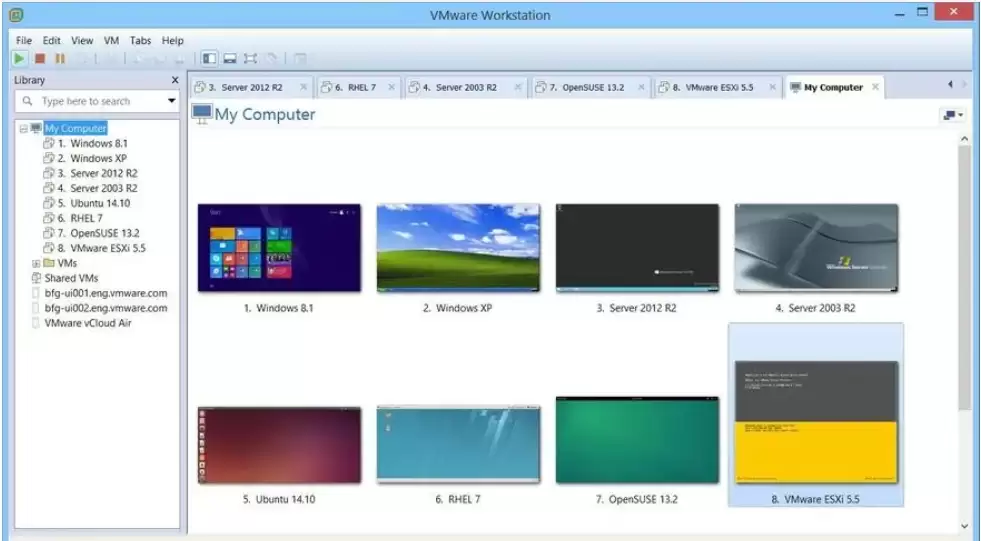
正因如此,VMware Workstation成为开发人员与IT技术人员的常用工具。在进行跨平台软件开发时,用户无需准备多台物理设备,只需在一台性能充足的工作站上运行多个不同系统的虚拟机,即可同步完成调试与测试工作,显著提升工作效率。
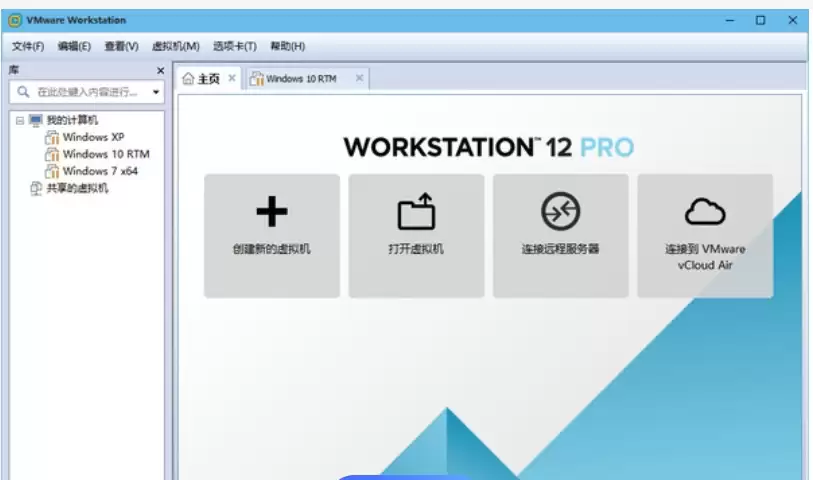
VMware Workstation使用教程
了解其核心功能后,以下将介绍具体的使用方法。操作过程直观易懂,适合初学者快速掌握。
安装与激活步骤
从VMware官方网站下载安装程序,完成安装后启动软件,输入有效的许可证密钥即可激活并使用全部功能。
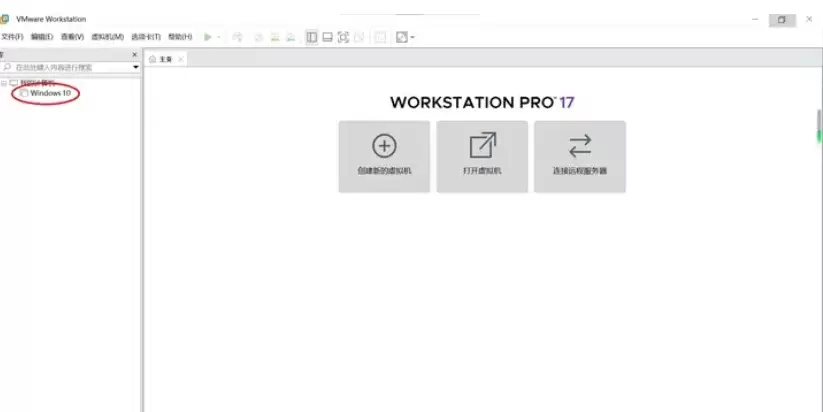
创建新虚拟机
在软件主界面点击“创建新虚拟机”按钮,根据向导提示选择操作系统类型与版本,设置虚拟机名称与存储路径,并依据主机资源配置内存大小、处理器数量与硬盘空间。这些参数多数可在后期调整,初次创建建议采用推荐设置。
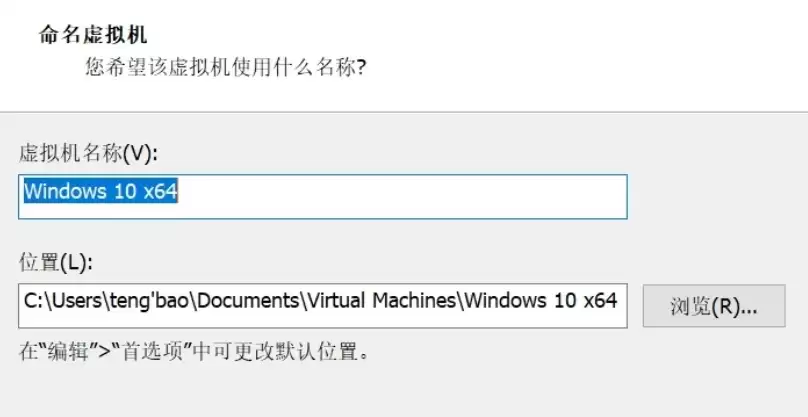
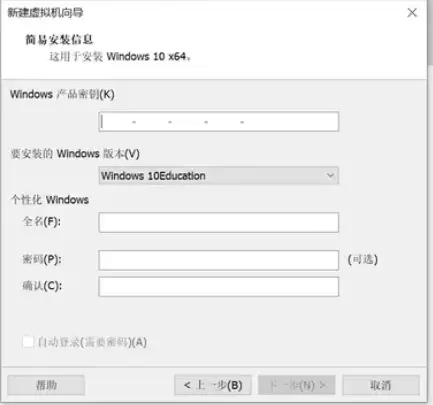
安装操作系统
完成虚拟机创建后,点击“开启此虚拟机”。此时需准备对应操作系统的安装镜像文件(ISO格式),虚拟机会从该镜像启动,随后进入常规的系统安装界面,按照提示逐步完成安装即可。
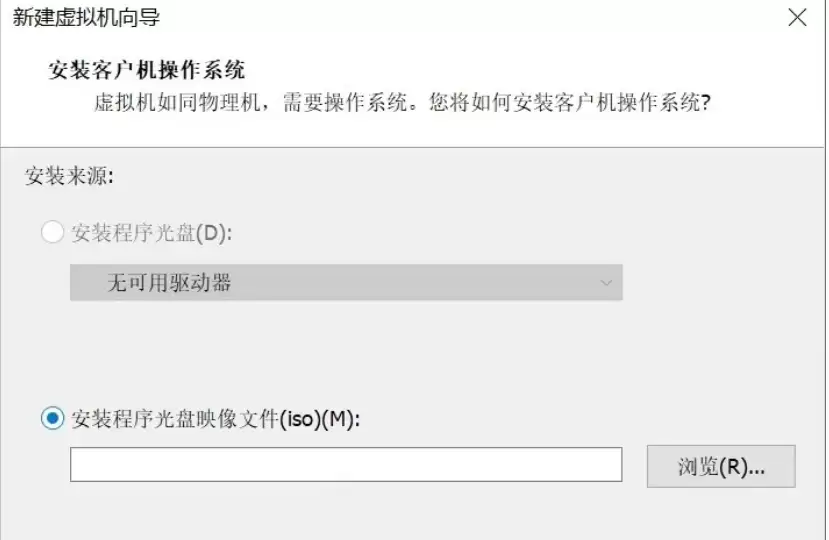
系统配置与完成
安装过程中可根据需要设置虚拟机名称及其他初始配置。安装完成后保存设置,虚拟机将自动启动。部分系统镜像在安装时会自动处理产品密钥等步骤,用户只需等待安装进程结束。
至此,一个完全独立的虚拟系统已准备就绪。用户可以随时启动该虚拟机,安装软件、运行测试或进行其他操作,所有过程均在主机系统内完成,无需重启或切换物理设备。