

驱动精灵安装声卡驱动步骤详解
电脑无声常因声卡驱动问题。使用驱动精灵可便捷解决:点击“立即检测”扫描硬件,在报告列表中勾选音频驱动,按提示安装或升级。若问题仍存,可使用声音修复功能。软件自动匹配并安装合适驱动,升级时自动卸载旧版本,全程无需复杂操作。
电脑没有声音?很多时候问题出在声卡驱动上。自己寻找驱动既麻烦又容易出错,此时一款专业的驱动管理工具就能派上用场。驱动精灵集硬件检测、驱动升级、一键下载安装于一体,能帮你省去不少麻烦。那么,如何用它来解决声卡驱动问题呢?下面将一步步详细说明。
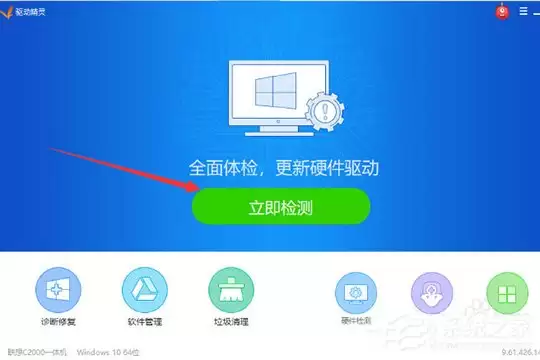
启动检测
打开驱动精灵,主界面中央的“立即检测”按钮是起点。点击后,软件会自动扫描电脑中所有硬件的驱动状态,缺失或过时的驱动一目了然。这样,声卡驱动是否安装、是否需要更新就非常清楚了。
定位声卡驱动
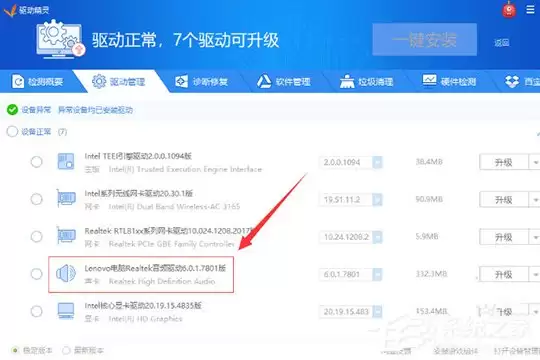
检测完成后,软件会生成详细报告,列出可升级或未安装的驱动。界面直观,当前驱动的问题都会显示。要解决声卡问题,只需找到“音频驱动”项,并在前面的方框中打勾即可。
执行安装或升级
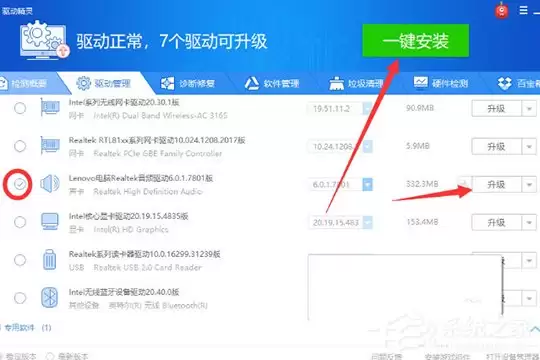
注意驱动旁会有“安装”或“升级”提示。“安装”表示当前未安装该驱动;“升级”表示驱动已存在但有新版本。根据实际情况选择后,勾选“音频驱动”,点击旁边的“一键安装”或“升级”按钮,软件即开始工作。
善用其他辅助功能
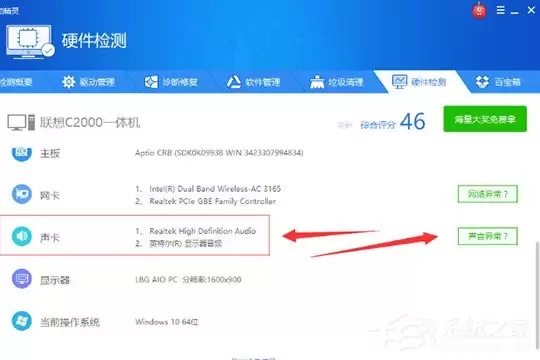
驱动精灵不仅是安装工具。如果安装声卡驱动后仍无声音或声音异常,可在主界面找到“硬件检测”选项,其中通常有“声音异常”等修复入口。点击后,软件会尝试诊断并修复更深层的问题。
等待安装完成
点击安装后,驱动精灵会自动从云端匹配最适合硬件的最新驱动,并完成下载安装。只需等待进度条走完,之前困扰的声卡驱动缺失问题基本就能解决。
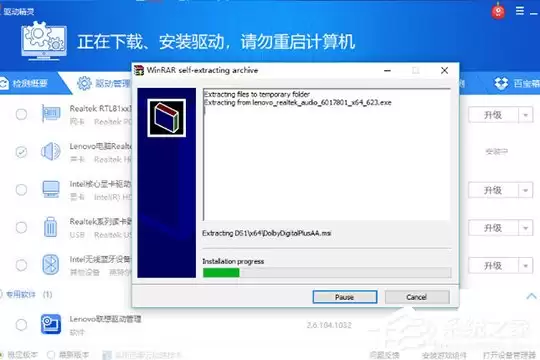
处理升级时的卸载
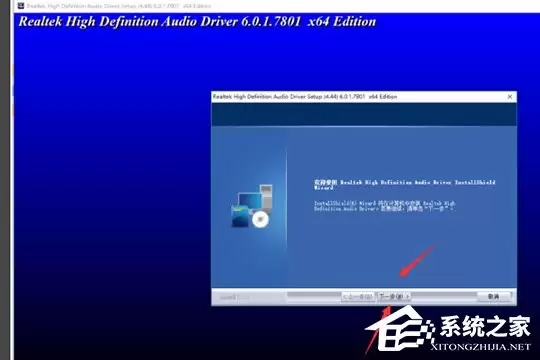
升级现有驱动时,安装过程可能会提示需先卸载旧版本。无需担心,驱动精灵通常会自动处理此过程。只需跟随安装向导提示,点击“下一步”即可,一般无需复杂操作。
以上就是使用驱动精灵安装或更新声卡驱动的完整流程。从检测到安装,再到可能的问题修复,工具已为你全面考虑。下次再遇电脑“失声”,不妨尝试此方法。