

Win7无法关机解决方法
Windows7系统无法正常关机,可能由病毒、系统设置或声音文件损坏导致。可依次进行全盘病毒查杀、修改注册表与组策略相关设置,或尝试禁用关机声音来排查。若软件层面方法无效,则需考虑系统文件损坏或硬件故障,此时重装系统或送修是进一步选择。
电脑无法正常关机是许多用户都曾遇到的困扰。屏幕常卡在“正在关机”界面,鼠标键盘无响应,最终往往只能长按电源键强制断电。频繁如此操作不仅令人烦恼,更可能对硬盘造成损害。导致此问题的原因多样,包括病毒木马、系统设置不当、软件冲突乃至硬件故障等。本文将系统性地梳理Windows 7系统下无法关机的常见原因,并提供详细的排查与解决方法。
Windows 7无法关机的解决方案
首先,我们从最有可能的软件层面开始逐步排查。
一、查杀病毒与恶意软件
病毒或恶意软件干扰系统进程是导致无法正常关机的常见原因。如果电脑近期出现异常弹窗、运行速度变慢等情况,应优先考虑此方向。
操作步骤:使用您信赖的安全软件,例如360安全卫士,进行一次全盘木马查杀。请确保扫描覆盖所有磁盘分区,彻底清理可疑项目。查杀完成后,重启电脑并尝试正常关机。若问题解决,则故障排除;若问题依旧,请继续下一步。

二、修复系统相关配置
若排除病毒影响,则可能是系统策略或设置被意外修改。请按以下步骤操作:
1. 修改注册表键值
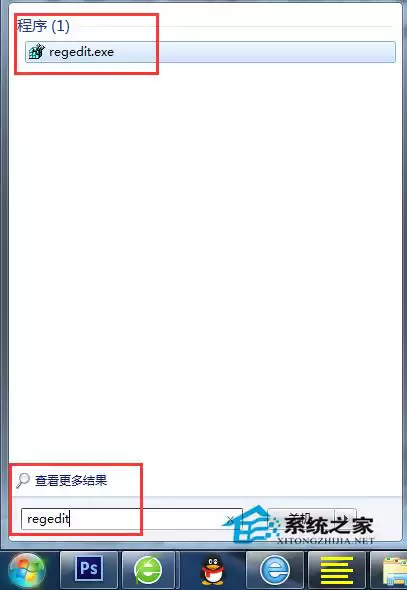
点击「开始」按钮,在搜索框输入“regedit”后回车,打开注册表编辑器。
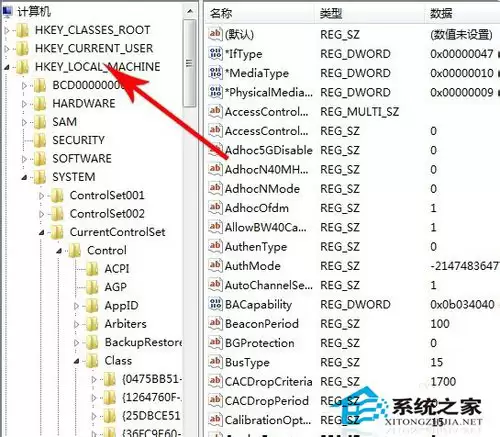
在编辑器内,依次展开路径:HKEY-LOCAL-MACHINE\SOFTWARE\Microsoft\Windows\CurrentVersion\policies,然后点击其下的“system”文件夹。
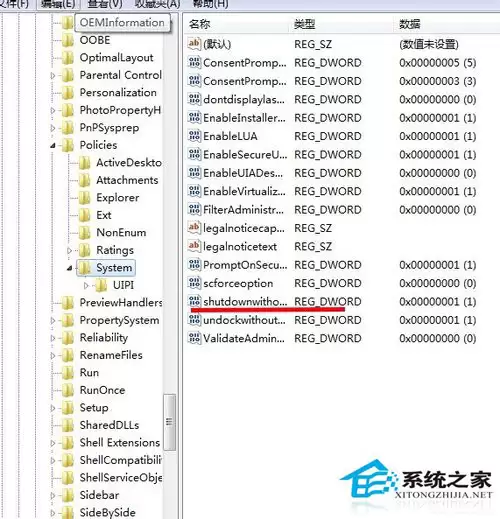
在右侧找到名为“shutdownwithoutlogon”的项并双击。
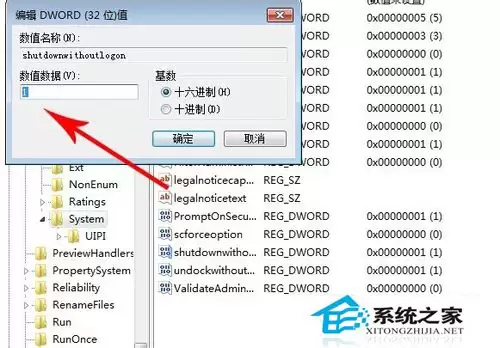
在弹出的编辑窗口中,将“基数”设置为“十六进制”,并将“数值数据”修改为“1”,点击“确定”保存。
2. 修改本地组策略
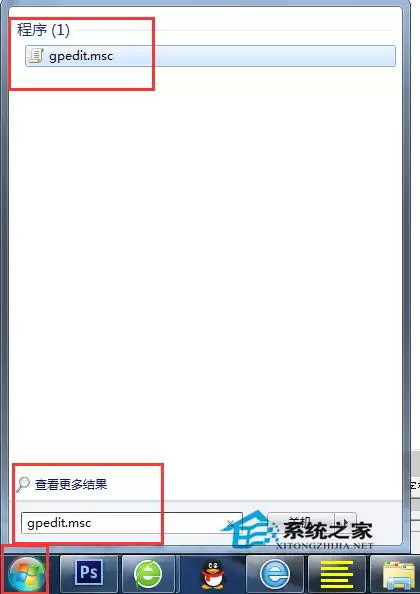
在「开始」菜单搜索框输入“gpedit.msc”后回车,打开本地组策略编辑器。
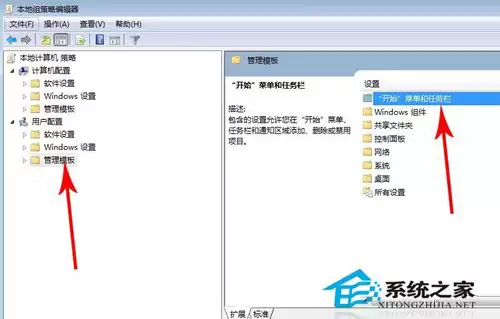
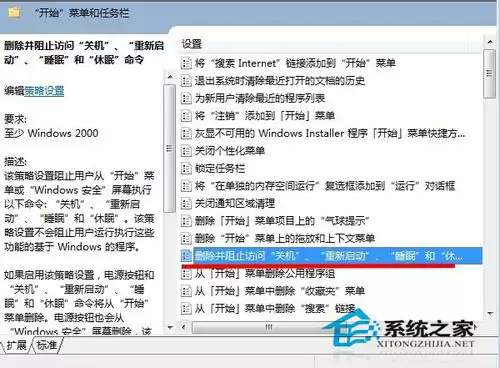
在左侧窗格依次展开「用户配置」→「管理模板」→「“开始”菜单和任务栏」。在右侧找到策略:“删除并阻止“关机”、“重新启动”、“睡眠”和“休眠”命令在“开始”菜单可用”。
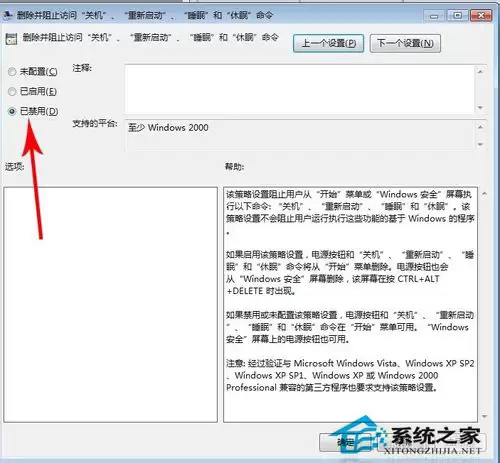
双击该策略,将其设置为“已禁用”,然后点击“确定”。
三、检查关机声音文件
系统关机提示音文件损坏也可能导致关机过程卡住。可通过禁用关机声音来验证。
打开「控制面板」,选择「硬件和声音」,点击「声音」。在“声音”设置窗口中切换到“声音”选项卡,在“程序事件”列表中找到“Windows 关机”事件。
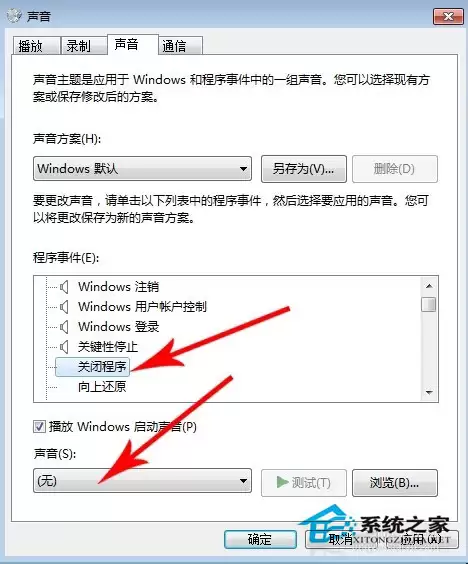
选中该事件,将下方“声音”设置为“(无)”,点击“确定”保存。完成后尝试关机,检查问题是否解决。
以上是针对Windows 7系统无法关机常见软件问题的解决方法。若逐一排查后问题仍存在,则需考虑系统核心文件损坏或内存、主板、电源等硬件故障。此时,尝试重装系统是有效的判断方式;若重装后问题依旧,建议将电脑送至专业维修机构进行硬件检测。
希望本指南能帮助您彻底解决电脑无法关机的故障。