

Unlocker使用教程:详细步骤指南
Unlocker是一款解决文件被占用无法删除或移动的工具。安装后右键点击目标文件选择“Unlocker”,可查看占用进程并选择结束进程删除文件,或仅解锁后手动操作。它还能诊断文件占用情况,操作简便高效。
当遇到文件无法删除的情况时,确实令人困扰。此时,许多用户会想到一款经典工具——Unlocker。它如同集成在系统右键菜单中的多功能工具,专门用于解决文件被占用、无法删除或移动的问题。对于初次接触该工具的用户,若不知如何操作,请不必担心,以下这份详细指南将帮助您快速掌握其使用方法。
Unlocker工具详细使用教程
整体使用流程可概括为“安装即用”,十分简便。首先,您需要获取软件安装包。下载并解压后,找到其中的“安装.bat”文件,双击运行即可完成安装。安装成功后,您的鼠标右键菜单中便会新增一个“Unlocker”选项,这表明工具已准备就绪。

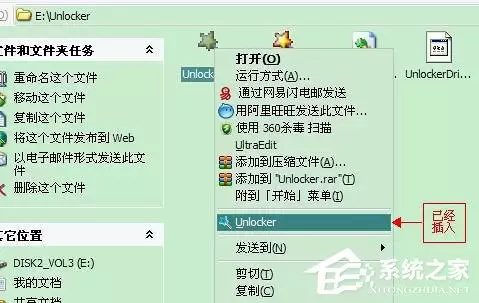
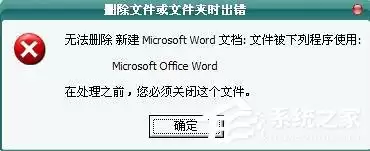
那么,如何具体使用它来解决问题呢?举例说明:如果您打开了一个Word文档,编辑后未关闭便直接尝试删除该文件,系统通常会提示“文件正在使用,无法删除”。
此时,Unlocker便能发挥作用。您只需右键点击无法删除的文件,在弹出菜单中选择“Unlocker”。
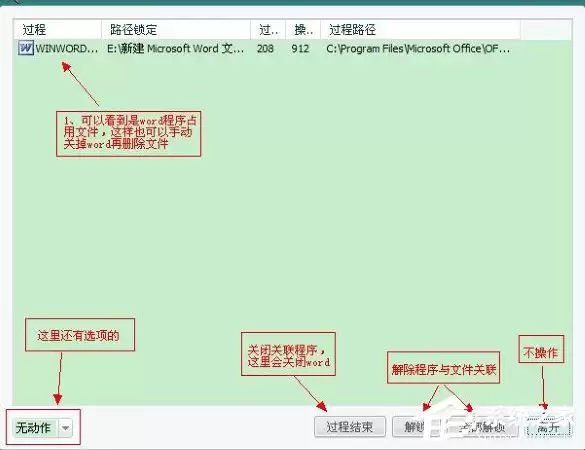
软件将弹出一个窗口,列出所有正在占用该文件的进程。窗口中提供几个关键操作选项:
1. 结束进程并删除: 点击“过程结束”,Unlocker会强制关闭占用文件的程序(例如前述的Word窗口),随后自动删除文件。此方法直接有效,但会终止相关程序。
2. 解锁并手动删除(推荐): 点击“全部解锁”,软件将解除所有进程对该文件的占用锁定,但不会关闭程序。之后,您可以手动删除文件。这种方式尤为实用,例如当浏览器上传文件后导致文件被占用,使用“全部解锁”即可在不关闭浏览器的情况下删除文件,不影响其他操作。
3. 其他操作: 解锁窗口的下拉菜单中,除“删除”外,还提供“重命名”、“移动”等选项,可一站式解决因文件占用导致的各类管理问题。
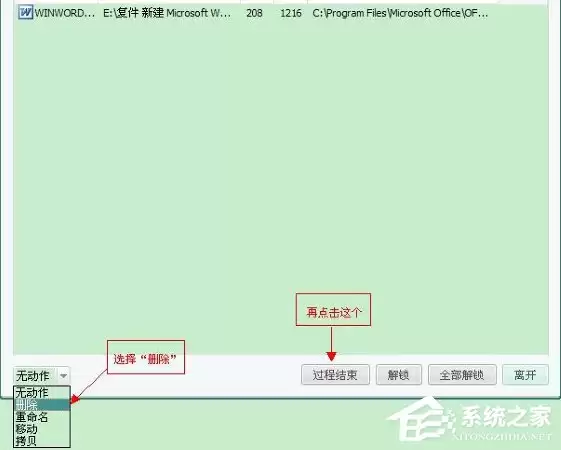
高级应用:探查文件占用情况
除了解决删除问题,Unlocker也是一个有效的诊断工具。当您怀疑某个文件或文件夹被未知程序锁定时,同样可以右键点击并选择“Unlocker”。若确有程序关联,它会弹出上述解锁窗口,清晰显示占用进程;若无程序占用,则会提示“没有找到锁定的句柄”。
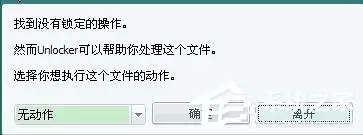
这相当于确认该文件当前处于可操作状态,您可以放心进行处理。
总而言之,Unlocker的核心用法简单直接:安装后,所有操作始于一次右键点击。它将复杂的进程解锁流程,简化为易于点击的菜单命令,是解决文件占用问题的得力工具。