

《极限竞速:地平线6》PC版优化设置教程
《极限竞速:地平线6》延续系列优化优势,在各类硬件上均能流畅运行。通过精细调整图形设置,中端PC与掌机平台可在保证帧率的同时提升画质。以RTX5070为例,合理配置DLSS与光追选项,能在4K分辨率下实现稳定60帧以上体验,车辆细节表现尤为出色。游戏在低端硬件上同样表现优秀,兼容性突出。
《极限竞速:地平线6》PC版优化设置指南:RTX 5070实现4K/60帧流畅体验。本文涵盖中端PC与掌机的最佳画质选项,详解DLSS、光线追踪等关键参数调整方法,在提升游戏帧率的同时,确保车辆细节与视觉效果完美呈现。
自登陆PC平台以来,《极限竞速:地平线》系列始终以出色的优化著称,这也是其常被用作硬件性能测试基准的原因。该系列不仅能提供顶级的视觉体验,还能广泛兼容各类硬件配置。
《极限竞速:地平线6》延续了这一优良传统。它在高端硬件上画面表现惊艳,在低端GPU乃至掌机设备上也能保持流畅运行。虽然对多数玩家而言,在PC上流畅运行这款游戏并不困难,但如何通过精细调整设置,在榨取硬件性能的同时,最大程度保留画面精髓,仍然值得深入探讨。
为此,我们选用中端GPU RTX 5070作为测试平台,目标是在4K分辨率下实现全程稳定60帧以上体验。坦白而言,让RTX 5070在4K最高画质下运行确实存在压力,但通过合理规划显存占用,它仍具备可观潜力。需特别注意:《极限竞速:地平线6》在显存耗尽时会直接关闭DLSS等关键功能,这一点与许多游戏不同。
又一款优化出色的PC游戏
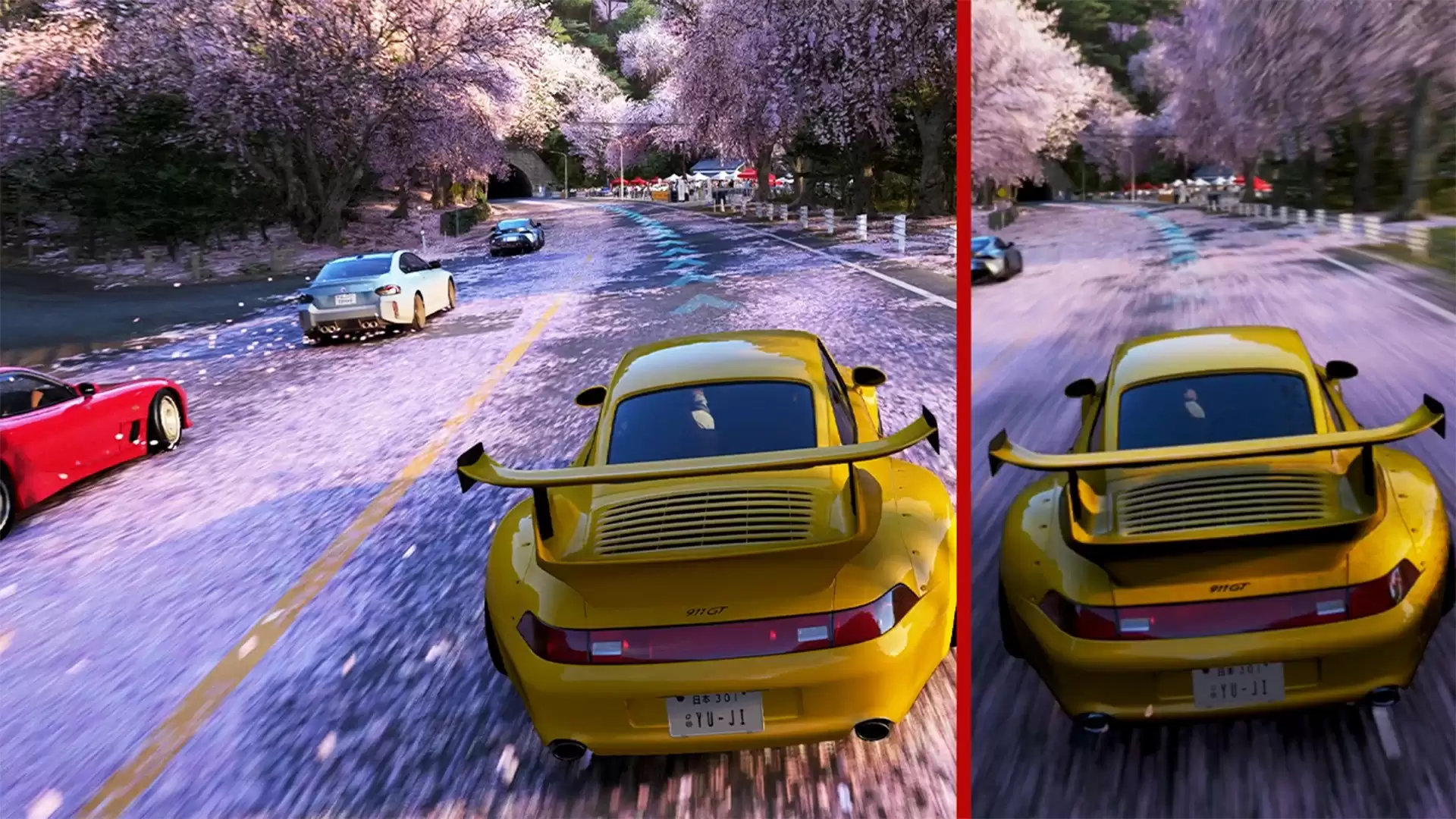
《极限竞速:地平线6》似乎基于升级版的ForzaTech引擎开发,该引擎几乎驱动了过去十年的所有《极限竞速》系列作品。从画面表现来看,游戏与《极限竞速:地平线5》有许多相似之处,主要区别在于提供了更强大的光线追踪与超采样选项。
如果你期待一场彻底的次世代赛车视觉革命,可能会感到些许失望。但反过来看,这也意味着Playground Games能够更轻松地为低端硬件进行优化。环境中某些细节,如电线边缘的锯齿或稍显过时的角色模型,或许不够完美,但在一款强调速度感的游戏中,为了换取出色的性能表现,这种妥协是值得的。
不过,《极限竞速:地平线6》也未能完全避免今年其他游戏常见的一些问题。例如,部分光线追踪反射存在噪点,在白色或浅色车漆的车辆上尤为明显。此外,车辆某些边缘偶尔会出现超采样伪影,其严重程度因车型而异。
然而对于《极限竞速:地平线6》的视觉体验而言,真正的核心始终是车辆本身。正如《极限竞速3》和《极限竞速:地平线5》一样,游戏中的车辆模型堪称惊艳。相比之下,环境细节反而成为次要因素。毕竟玩家大部分时间都以高速飞驰,细微的瑕疵很难被察觉。这正是赛车游戏的独特魅力,也是此类游戏更容易营造照片级真实感的原因。

《极限竞速:地平线6》最佳图形设置
在调整《极限竞速:地平线6》设置时,我们确立了明确目标:必须让车辆看起来尽可能完美。幸运的是,游戏提供了丰富的图形选项,允许玩家将车辆细节与环境效果分开调整。这对于Xbox Ally X这类掌机设备尤其有用,在性能受限时,有针对性地分配资源能有效挤出额外帧数。
在PC端,我们针对RTX 5070进行了4K分辨率下的优化,目标是获得稳定流畅的60帧体验,并预留一定性能余量,以应对驶过复杂水洼等场景可能带来的帧率波动。
对于追求简便的玩家,直接选择“高+光线追踪”预设,不开DLSS也能在4K下获得60-70帧的稳定表现。但这个预设的画面,尤其在反射和车辆细节方面,会显得较为平淡。而更高一级的“超高+光线追踪”预设则会将RTX 5070的帧数拉低至43帧左右。虽然不理想,但它为我们的微调提供了绝佳起点。
在“视频”菜单中,需要调整的选项不多。分辨率设为3840 x 2160,帧率上限可根据偏好设置,若想解锁帧率,务必关闭“垂直同步”。
此菜单中最关键的设置是“超采样”。AMD GPU用户可开启FSR 3.1.5,Intel用户则选择XeSS。对于Nvidia用户,游戏几乎支持所有DLSS功能。通常的经验是:1080p用“质量”,1440p用“平衡”,4K用“性能”。不过得益于《极限竞速:地平线6》出色的运行效率,我们在RTX 5070上测试时,将DLSS设为“平衡”档位就已足够。
你还可以在此调整不同摄像机视角的视野范围,但这基本不影响性能,按个人喜好设置即可。
所有更细致的图形设置都位于“图形与性能”选项卡中。下面我们将逐一解析每个选项的作用,并分别给出针对RTX 5070这类中端PC,以及Xbox Ally X或Steam Deck等掌机设备的具体建议。
车辆细节等级
调整游戏中所有车辆的模型细节与网格质量,会影响显存占用。若出现掉帧,可调低此选项。但考虑到《极限竞速》系列的核心是车辆,建议在调整其他选项前,尽量保持此项为高设置。
中端PC建议: 超高
掌机建议: 高
环境纹理质量
调整环境贴图的分辨率。由于RTX 5070仅配备12GB显存,且需要开启DLSS,建议将其降至“高”。这不会带来明显的画质损失,还能为超采样算法腾出宝贵的显存空间。
中端PC建议: 高
掌机建议: 高
环境几何质量
调整环境中所有物体的网格质量。建议保持较高设置,毕竟玩家可能会频繁接触路边的各种物体。不过,它通常与环境纹理质量关联。
中端PC建议: 高
掌机建议: 高
车辆反射质量
调整车内外的反射质量。这是游戏中最显眼的反射效果之一,对提升观感至关重要,但对GPU的负担也相当重。性能不足时,可考虑削减此项。
中端PC建议: 高
掌机建议: 高
屏幕空间反射质量
调整非光线追踪反射的质量。它通过复用当前帧的数据来近似计算反射,是性能消耗大户。若开启光线追踪反射,此选项会自动禁用。
中端PC建议: 关闭
掌机建议: 中 或 关闭
光线追踪反射质量
调整全局光线追踪反射的质量。若显卡不支持光追,可忽略此项。但在RTX 5070上,只要不追求极致,其性能开销可以接受。游戏中有大量反射表面,开启后画面提升显著。
中端PC建议: 中
掌机建议: 关闭
阴影质量
调整阴影的分辨率与更新频率。在高速移动的游戏中,阴影变化迅速,将其调至最高所带来的视觉收益,往往抵不上性能损失。
中端PC建议: 高
掌机建议: 低
夜间阴影
为夜间光源(如车灯、路灯)添加阴影。最高等级下还会添加月光阴影,但仅建议高端GPU或在降低至1440p分辨率时开启。
中端PC建议: 超高
掌机建议: 关闭
屏幕空间全局光照质量
改善环境光照,有助于氛围营造。属于“锦上添花”的选项,但性能代价较大。若遇到性能问题,可优先降低此项。开启光线追踪全局光照后,此选项自动禁用。
中端PC建议: 关闭
掌机建议: 中
光线追踪全局光照质量
作用与屏幕空间全局光照相同,但更精确,性能开销也更大。即使在“低”设置下,其效果通常也优于SSGI。若显卡支持,建议至少开启“低”。
中端PC建议: 低
掌机建议: 关闭
着色器质量
游戏描述为调整“材质和光照的视觉保真度”。但在实际测试中,不同档位的差异并不明显。幸运的是,它对性能影响也较小。
中端PC建议: 超高
掌机建议: 高
可变形地形质量
调整泥土、泥浆等会被轮胎碾压的地形质量。令人意外的是,它在台式机上性能影响不大,但在掌机上会明显拖累表现。
中端PC建议: 极端
掌机建议: 中
粒子效果
调整车辆驶过时飞溅的粒子质量和数量。在驶过水洼或泥地时,可能会影响性能。
中端PC建议: 高
掌机建议: 中
体积雾质量
《极限竞速:地平线6》中有大量雾气,尤其在雨天。本以为这是节省性能的首选调整项,但实测发现,即使调低对帧率的影响也微乎其微。既然如此,何不开高一点享受更佳视觉效果?
中端PC建议: 超高
掌机建议: 中
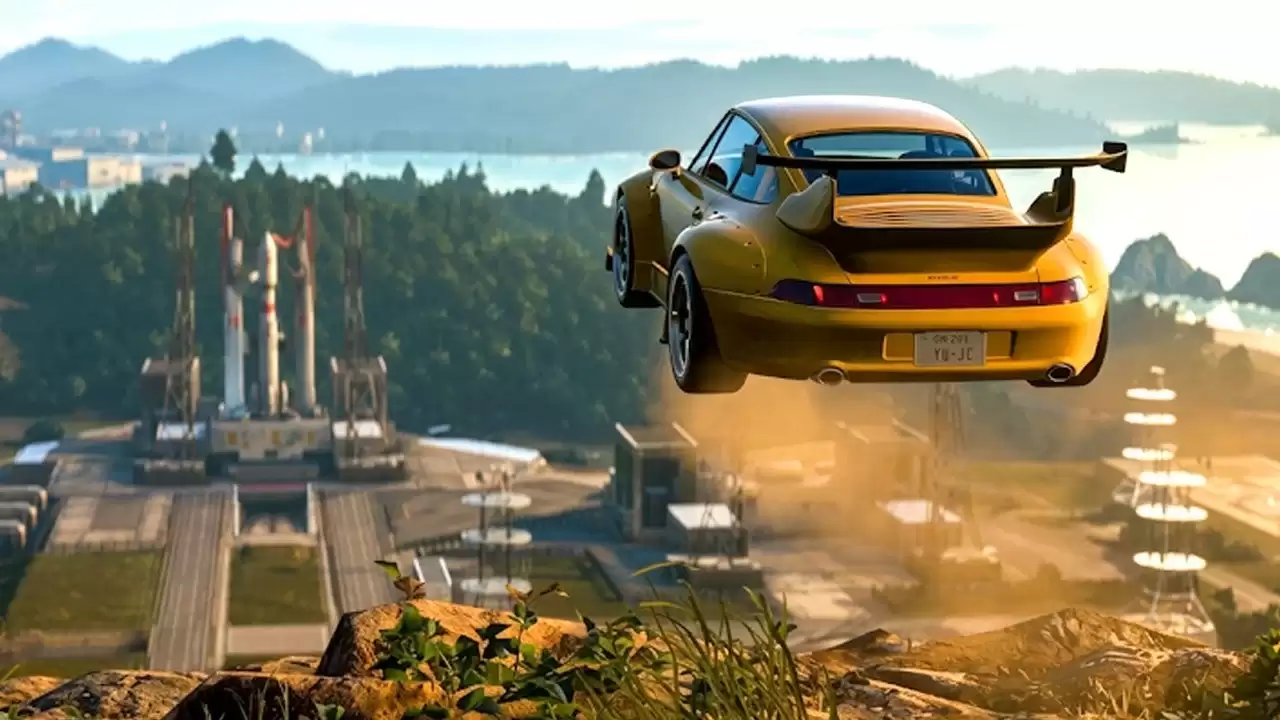
镜头效果和动态模糊质量基本属于美学偏好,两者对性能的影响都很小,可根据个人口味开启或关闭。
应用以上所有建议设置后,我们在游戏内置基准测试中将平均帧率提升至70帧,达到了预期目标。为验证实际游戏体验,我们开启帧数显示,进行了一小时的正常游玩。
结果令人满意:在这些设置下,《极限竞速:地平线6》运行如丝般顺滑。在开放世界中,RTX 5070大部分时间能保持在90帧左右,只有在充满反射水洼和大量粒子效果的比赛中,帧率才会降至70帧。无论如何尝试,这块中端GPU的帧数都未曾跌破60帧,而且这是在未启用任何帧生成技术的情况下实现的。
需知RTX 5070甚至不被官方定位为4K显卡。但至少在《极限竞速:地平线6》中,实现4K良好体验的门槛,似乎并没有想象中那么高。
即便在掌机平台上,游戏的表现也相当出色。我们采用混合了中、高预设的建议设置,在插电状态下,Xbox Ally X能跑出50-60帧,有时甚至能达到70帧。而在拔电使用最低功耗模式时,依然能维持30帧左右的体验,对于注重续航的玩家来说完全可接受。
在开始测试《极限竞速:地平线6》之前,我们就预料到它的性能表现不会差——毕竟官方系统要求相当亲民。但游戏在低端硬件上的流畅程度,仍然超出了预期。在当下PC硬件要求日益严苛的背景下,还能有这样几乎“通吃”各种设备的游戏,无疑是一种难得的慰藉。