

腾讯电脑管家卸载教程
腾讯电脑管家提供两种标准卸载方法。一是通过软件自带的“软件管理”功能,在卸载界面找到并确认卸载即可。二是通过Windows系统“控制面板”中的“卸载程序”,找到软件后启动卸载向导并完成操作。两种方法均能彻底移除软件。
腾讯电脑管家是腾讯官方推出的综合安全软件,采用“管理+杀毒”二合一模式,为用户提供病毒防护与系统优化的一站式服务。若您因释放空间、更换安全软件或解决兼容性问题等原因,需要将其从电脑中移除,可参考以下两种标准卸载方法,确保操作干净彻底。

如何通过腾讯电脑管家自带功能卸载
该方法利用软件内置的“软件管理”模块进行卸载,步骤直观,适合多数用户。
第一步:启动软件
打开腾讯电脑管家,确保其主界面正常显示。
第二步:进入软件管理
在主界面底部菜单栏,点击“软件管理”选项,该模块支持软件安装、升级与卸载。
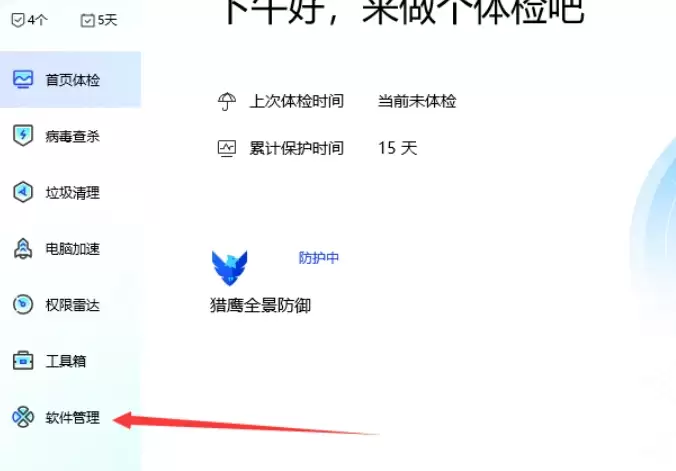
第三步:切换至卸载页
进入“软件管理”界面后,在左侧导航栏点击“卸载”标签。
第四步:定位软件
右侧将显示已安装的软件列表,从中找到“腾讯电脑管家”。
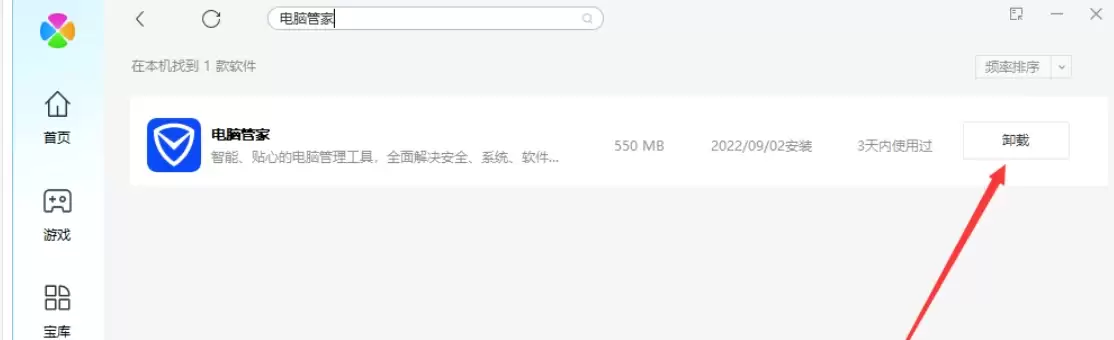
第五步:执行卸载
选中“腾讯电脑管家”,点击其右侧对应的“卸载”按钮。
第六步:确认操作
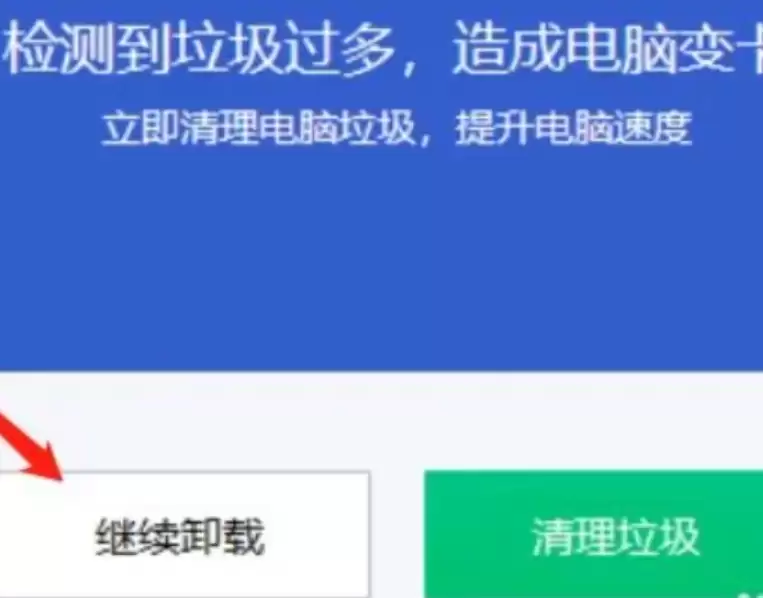
在弹出的确认对话框中,点击“确定”或“继续卸载”以确认。
第七步:等待完成
保持程序运行直至卸载过程结束,软件将从系统中完全移除。
如何通过Windows控制面板卸载腾讯电脑管家
这是Windows系统通用的卸载方式,适用于所有已安装程序,在软件自身卸载功能失效时尤为有效。
第一步:打开控制面板
点击屏幕左下角“开始”菜单,在搜索框输入“控制面板”并打开,或直接从菜单中进入。
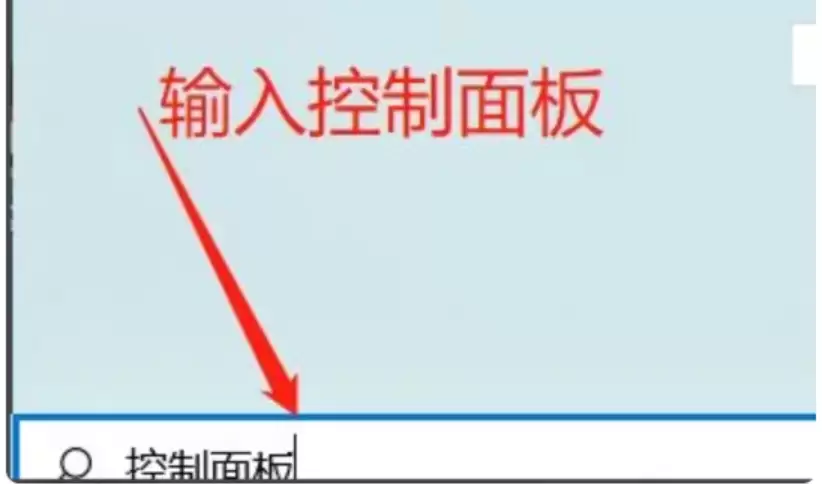
第二步:进入卸载程序界面
在控制面板中,点击“程序”分类下的“卸载程序”(部分系统显示为“程序和功能”)。
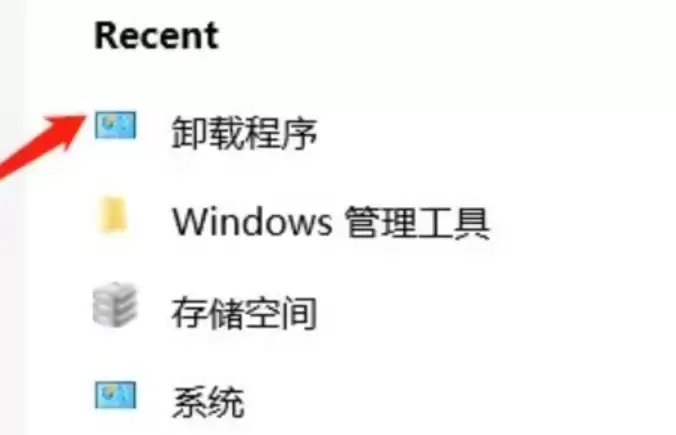
第三步:查找目标软件
在已安装程序列表中,滚动查找并定位到“腾讯电脑管家”。
第四步:启动卸载流程
右键点击“腾讯电脑管家”,选择菜单中的“卸载/更改”。
第五步:跟随卸载向导
系统将启动软件自带的卸载程序,在确认界面点击“继续卸载”。

第六步:等待卸载完成
卸载过程中请勿关闭窗口或进行其他操作,以免中断。
第七步:验证卸载结果
卸载完成后关闭提示窗口,返回程序列表确认“腾讯电脑管家”已消失,即表示卸载成功。