谷歌浏览器清理缓存方法教程
作者:技术拾光时间:2026-05-16 09:47:01浏览:112
清理谷歌浏览器缓存能释放空间并解决网页加载问题。常用方法有两种:一是使用快捷键Ctrl+Shift+Delete直接调出清除数据窗口,选择时间范围并勾选缓存选项后清理;二是通过浏览器菜单点击“更多工具”中的“清除浏览数据”,进行相同设置后完成操作。
谷歌浏览器在日常使用中会积累缓存数据,定期清理缓存有助于释放磁盘空间,并可能解决网页加载或显示异常问题。本文将介绍两种最常用且有效的清理方法。

谷歌浏览器清理缓存步骤详解
方法一:使用快捷键清理缓存
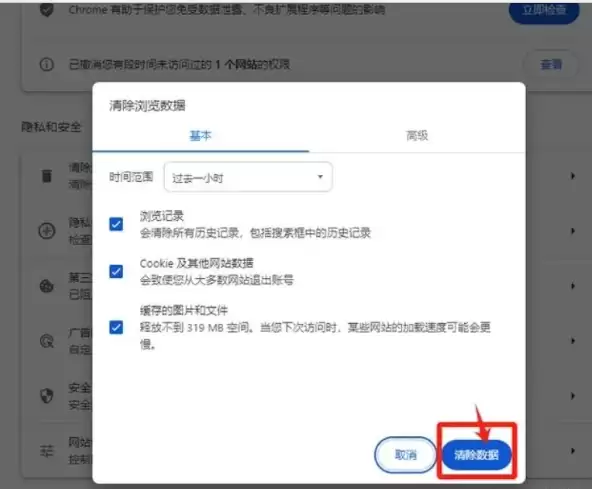
这是最快捷的操作方式。在浏览器窗口内直接按下Ctrl+Shift+Delete组合键,即可打开“清除浏览数据”对话框。
在弹出的窗口中,首先选择需要清理的时间范围,例如“过去一小时”或“全部时间”。然后,确保勾选了“缓存的图像和文件”选项。最后点击“清除数据”按钮,即可完成缓存清理。
方法二:通过菜单选项清理缓存
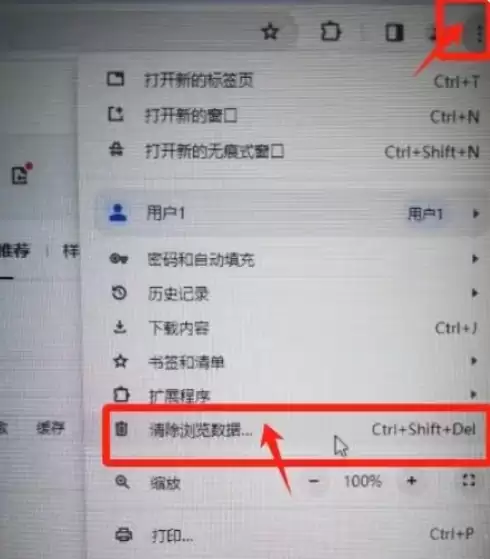
如果不习惯使用快捷键,可以通过菜单进行操作。首先点击浏览器右上角的三个点图标打开菜单。
在菜单中找到“更多工具”,选择其下的“清除浏览数据”。在打开的页面中,同样设定好时间范围并勾选缓存选项,最后点击“清除数据”按钮,等待片刻即可完成清理。