PR调音调教程:详细步骤轻松掌握
作者:技术拾光时间:2026-05-16 07:28:02浏览:421
在PremierePro中加速视频时,音频音调常会随之升高,导致声音失真。解决方法是调整速度前勾选“保持音频音调”选项,即可在加速后维持原声调。如需更精细调整,可使用软件内的“音高换挡器”效果独立修改音高。
作为一款主流的视频剪辑软件,Premiere Pro的操作逻辑相当直观。许多用户在剪辑时都会遇到一个常见问题:视频加速后,人声或背景音乐的音调会变得尖锐怪异,影响听感。本文将详细讲解如何在Premiere中调整音调,使加速后的声音保持自然。
Premiere如何调整音调
在处理长视频时,加速是常用技巧。但直接提速往往会带来一个副作用——音频也随之“跑调”。
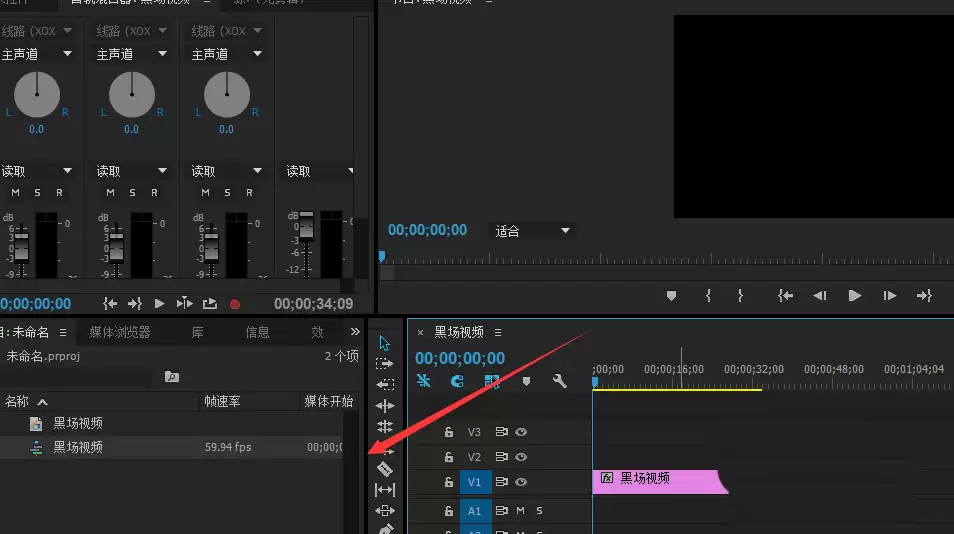
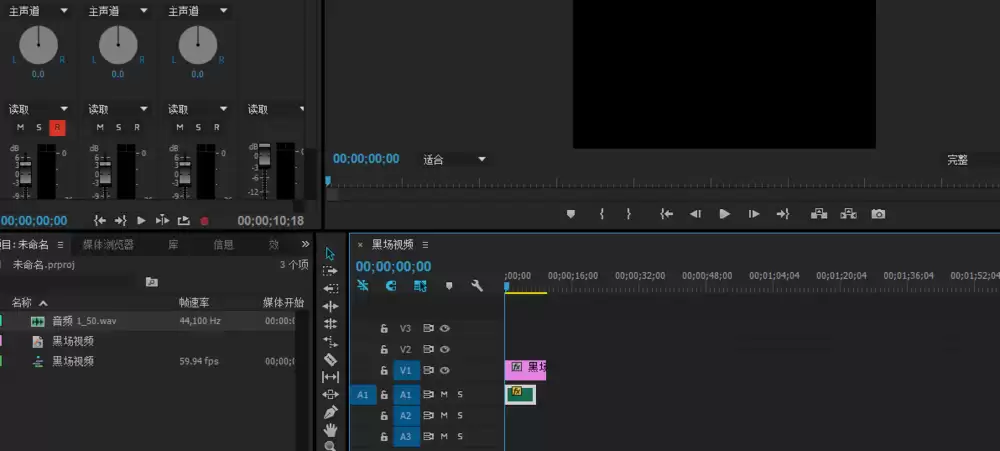
为演示效果,可先导入一段黑场视频,并录制一段旁白或任意声音素材。
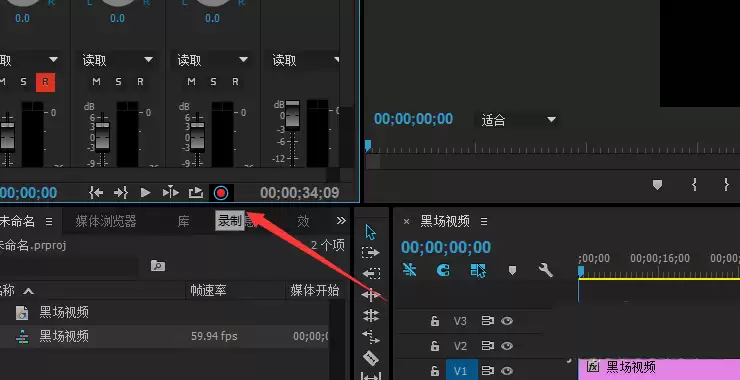
录制完成后,在时间轴上右键点击该音频素材,查看其速度属性。默认状态下,速度通常为100%。
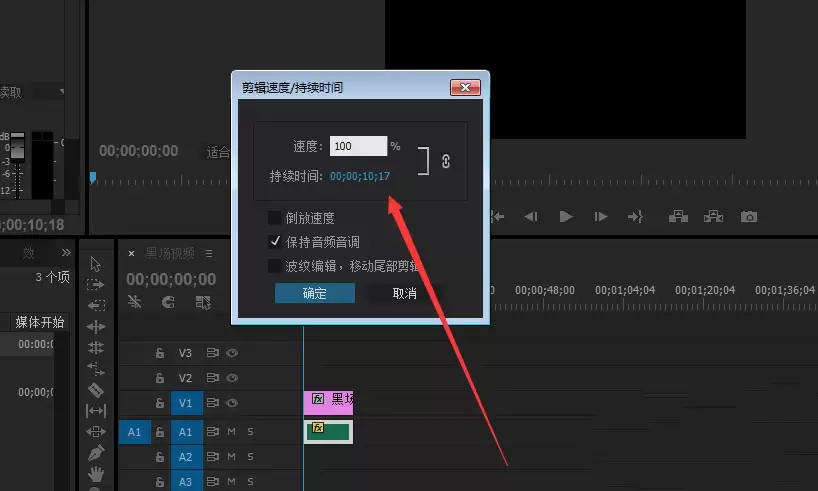
若将剪辑速度提高至150%,播放时会发现声音虽变快,但音调也明显升高,听感怪异。
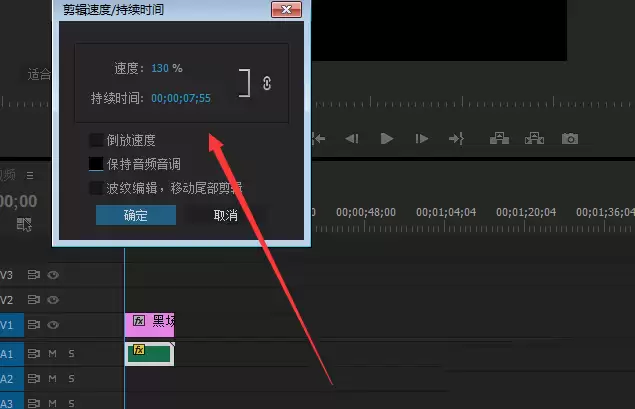
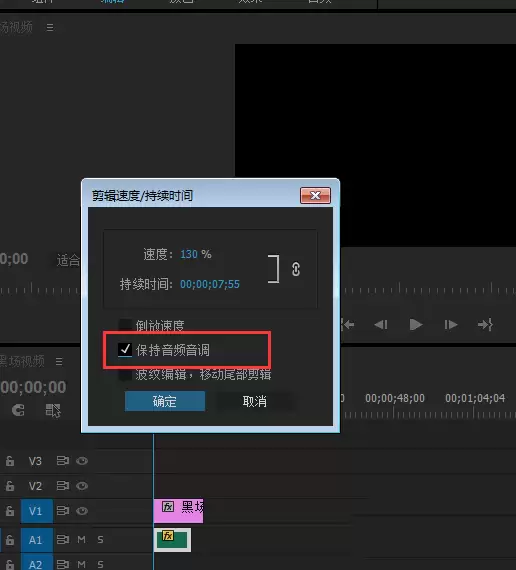
解决此问题有一个有效方法。在调整速度前,请先勾选“保持音频音调”选项。
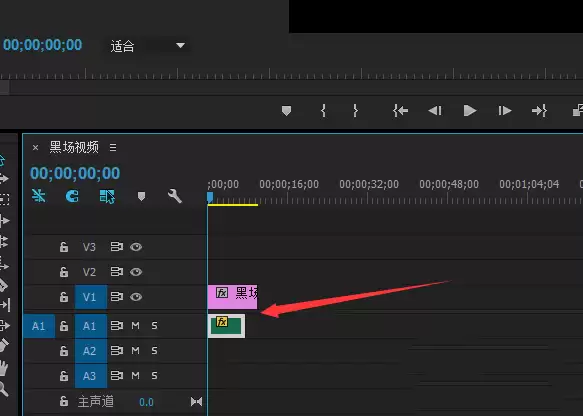
勾选后再次播放。此时视频速度提升,而人声音调基本保持原样,避免了卡通般的尖利效果。
若需进行更精细或创造性的音调调整,例如独立于速度改变音高,Premiere还提供了专业的“音高换挡器”效果。该效果可自由升高或降低音调,满足更多样的音频处理需求。