Premiere创意logo动画制作教程:详细步骤指南
PremierePro可利用其字幕与图形工具制作生动的Logo动画。首先创建新项目并设计静态字幕,调整文字属性后将其拖入时间轴。随后在效果面板搜索并添加“旋转”等动画,通过效果控件微调参数和关键帧即可完成基础动态效果。该方法也适用于图片Logo,并可结合不透明度等效果创造更丰富的视觉层次。
Premiere Pro作为一款专业的视频剪辑软件,其内置的字幕与图形工具其实蕴藏着不少创意潜力。很多朋友可能觉得制作一个生动的Logo动画会比较复杂,但实际上,只要掌握几个核心步骤,整个过程可以非常直观。今天,我们就来拆解一下,如何利用Premiere快速为你的Logo增添动态效果。
Premiere怎么制作创意的logo动画效果
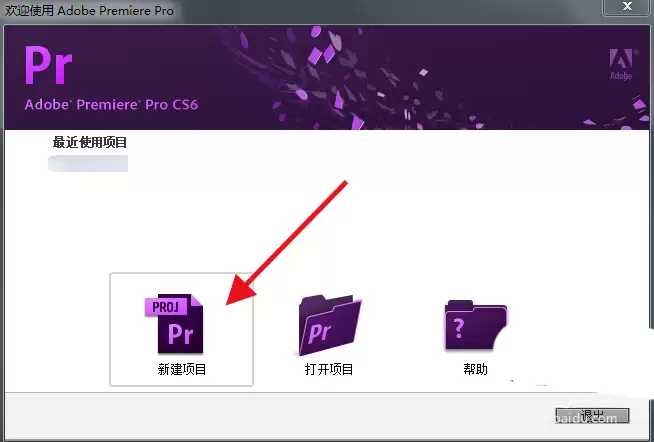
首先,启动软件并创建一个新项目。这里我们以“test”项目为例,其他参数保持默认即可。进入工作界面后,注意力可以放到菜单栏的“字幕”选项上,我们的创作就从这里开始。
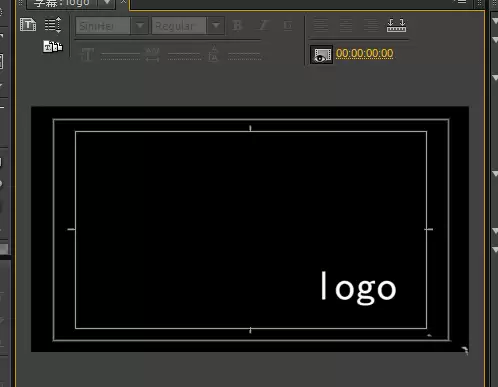
接下来,选择“新建字幕” -> “默认静态字幕”。在弹出的字幕设计器中,你可以自由地输入Logo文字,并调整字体、大小、颜色等属性,直到它看起来符合你的品牌形象。设计满意后,直接关闭这个字幕编辑窗口。
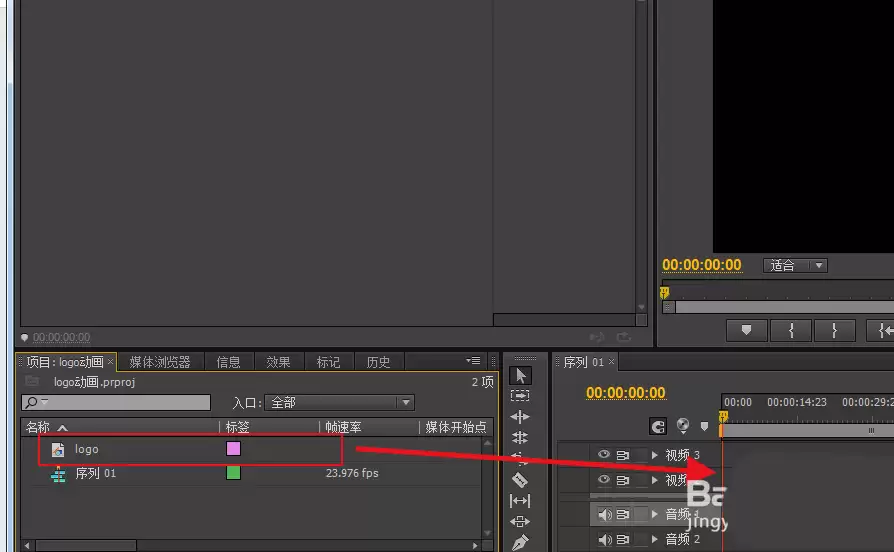
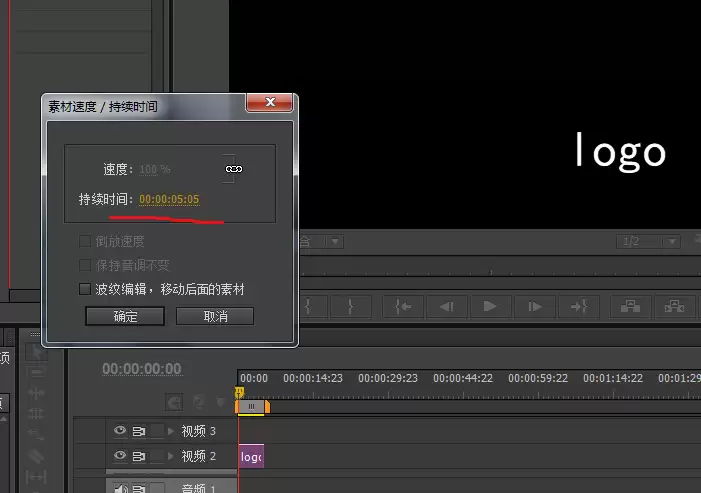
这时,你会在“项目”面板中找到刚刚创建的字幕文件。用鼠标左键点住它,直接拖拽到右侧时间轴的视频轨道上(通常是V1轨道)。放置好后,你可以通过拖动字幕素材的入点和出点,来轻松调整它在视频中显示的持续时间。
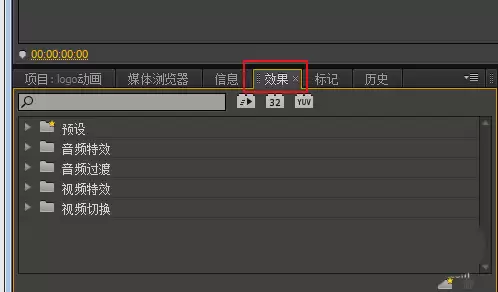
重头戏来了——添加动画。将工作区切换到“效果”面板,这里藏着Premiere所有的视频特效和动画预设。你可以在搜索框直接输入关键词,比如“旋转”、“缩放”或“划像”,快速找到心仪的动画效果。
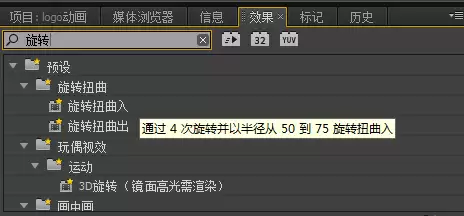
找到合适的动画效果后(例如“旋转”类效果),同样用鼠标将其拖放到时间轴的字幕素材上。随后,在“效果控件”面板中,你可以对动画的详细参数进行微调,比如旋转速度、方向、起始缩放比例等,并关键帧来控制动画的持续时间。设置完毕后,按空格键播放预览,一个动态Logo就初具雏形了。
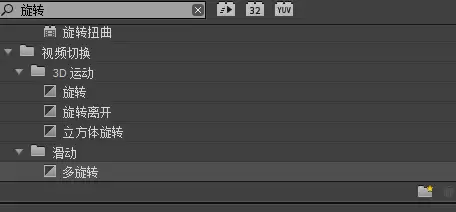
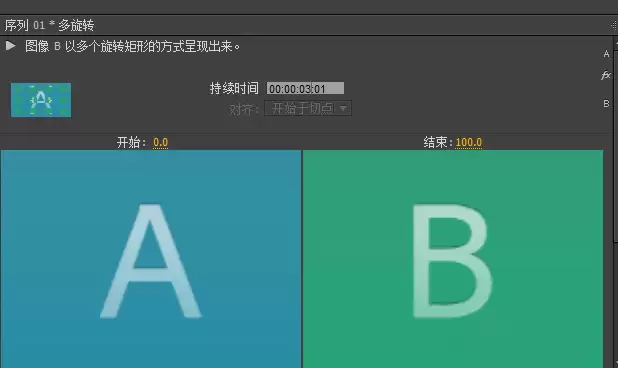
以上演示的是一个基础的文字Logo动画流程。当然,创意的空间远不止于此。你完全可以将静态Logo图片导入,用同样的方法添加动画;或者结合“不透明度”、“颜色校正”等效果,为动画叠加渐入渐出、变色等更丰富的视觉层次。核心的方法论是相通的,剩下的就交给你的想象力去发挥了。