

ToDesk远程控制电脑操作指南
作者:技术拾光时间:2026-05-16 07:18:02浏览:102
使用ToDesk远程控制他人电脑需完成三个步骤:首先让对方提供其设备代码和密码;接着在本机输入代码并连接,验证密码;连接成功后即可实时操作对方桌面,进行文件传输或软件控制等。整个过程需确保代码与密码准确。
想要远程控制他人电脑,使用ToDesk可以轻松实现。整个过程主要分为三个步骤:获取授权信息、发起远程连接、开始远程操作。下面将为您详细说明具体操作流程。
第一步:获取设备代码与连接密码
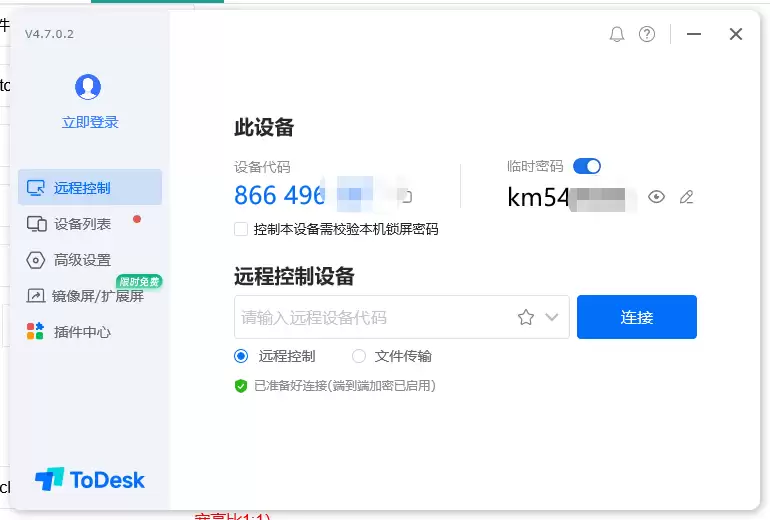
这是实现远程控制的首要且关键的步骤。需要请对方在其电脑上启动ToDesk应用程序。软件运行后,在主界面会明确展示本机的“设备代码”以及“临时密码”(若已设置安全密码,则需提供安全密码)。请对方将这两项信息准确告知您。
第二步:输入远程设备信息并建立连接
获得设备代码和密码后,在您自己的电脑上打开ToDesk软件。在软件主界面的“远程设备”输入框中,正确填写对方提供的设备代码,然后点击“连接”按钮。随后,系统会弹出密码验证窗口,在此处输入对方提供的密码,并再次确认连接。

第三步:成功连接并实施远程控制
密码验证通过后,远程连接即成功建立。此时,对方电脑的桌面画面将实时显示在您的屏幕上。您可以像操作本地计算机一样,使用鼠标和键盘完全控制远程电脑,进行文件管理、软件运行等多种操作。
以上便是使用ToDesk远程控制他人电脑的完整步骤。流程清晰简单,重点在于确保获取的设备代码与密码准确。希望本指南能帮助您顺利完成远程控制。