美图秀秀抠图合成教程
作者:技术拾光时间:2026-05-16 07:09:01浏览:232
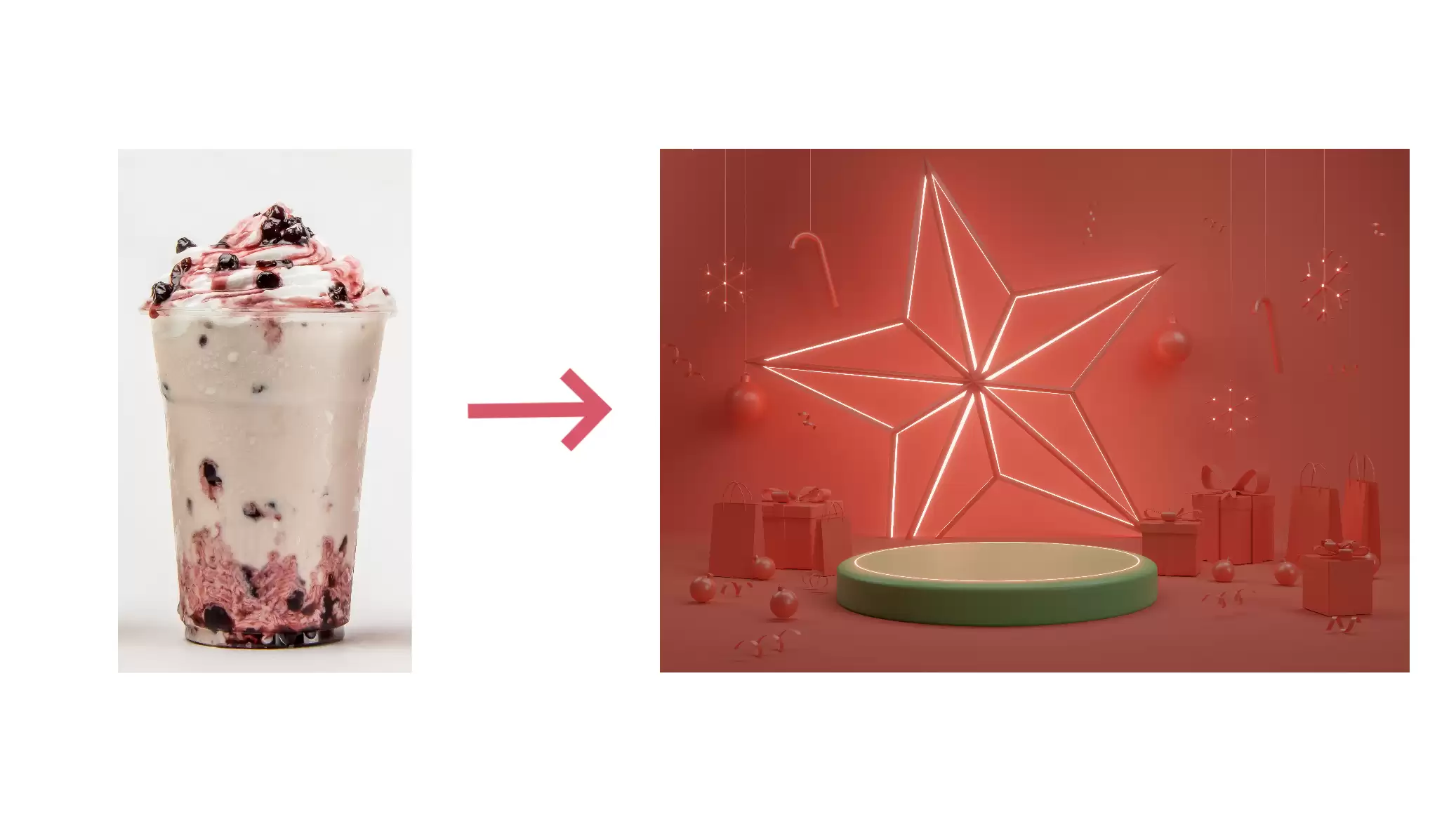
美图秀秀可通过“抠图”与“我的素材”功能实现图片合成。首先使用智能抠图处理素材并保存至素材库,随后打开底图,从“我的”中添加已抠素材,自由调整大小、位置与角度后下载保存即可。
如何用美图秀秀抠图与合成图片
想要更换图片背景,或将多个元素合成为一张新图片?利用美图秀秀的“抠图”与“我的素材”功能即可轻松实现。以下是一个简单的四步操作流程,您可以跟随步骤完成。
第一步:启动抠图功能
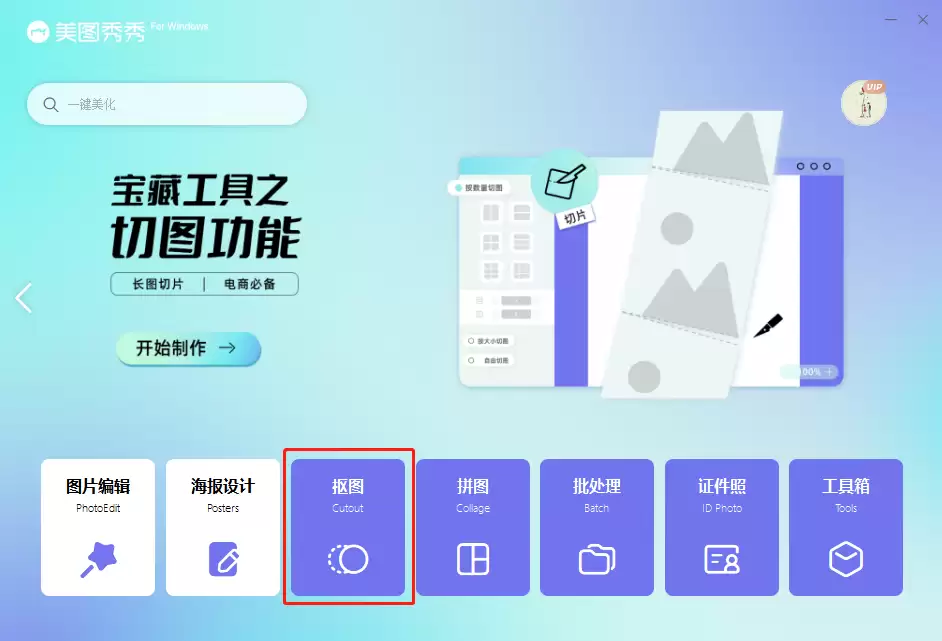
打开美图秀秀,找到并点击“抠图”功能入口。
第二步:抠图并保存至素材库
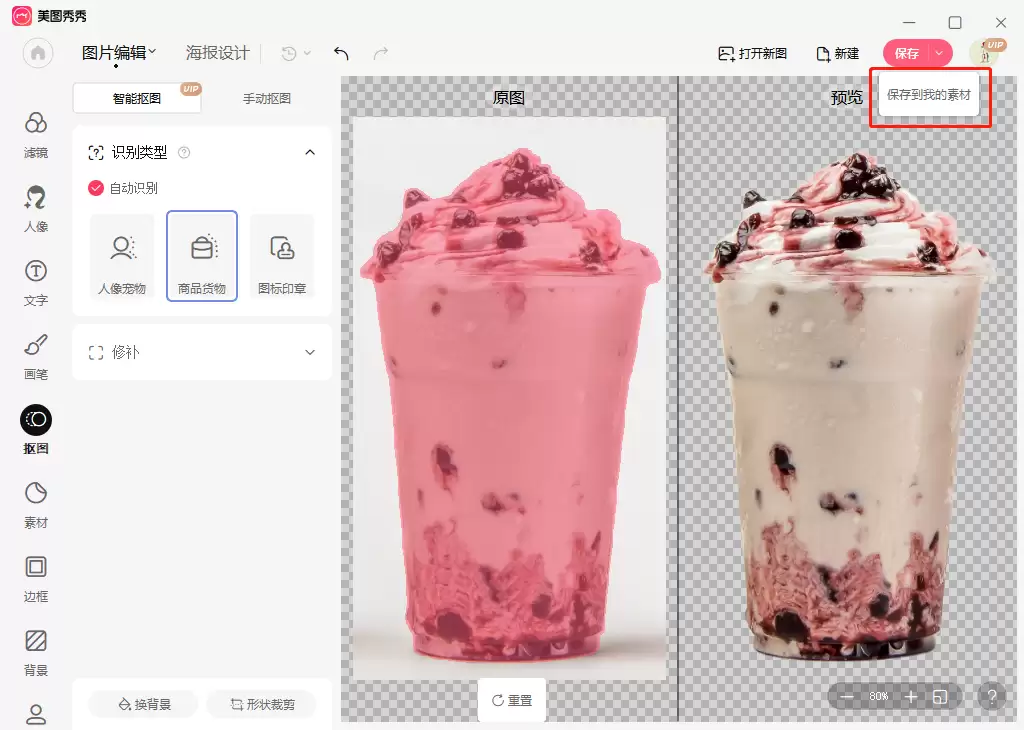
选择需要抠出的素材图片,使用“智能抠图”功能快速处理。完成后请注意:不要直接点击保存,而是点击保存图标旁的箭头,在弹出选项中选择【保存到我的素材】。这一步可将抠好的图片存入您的个人素材库,便于后续调用。
第三步:添加素材至底图
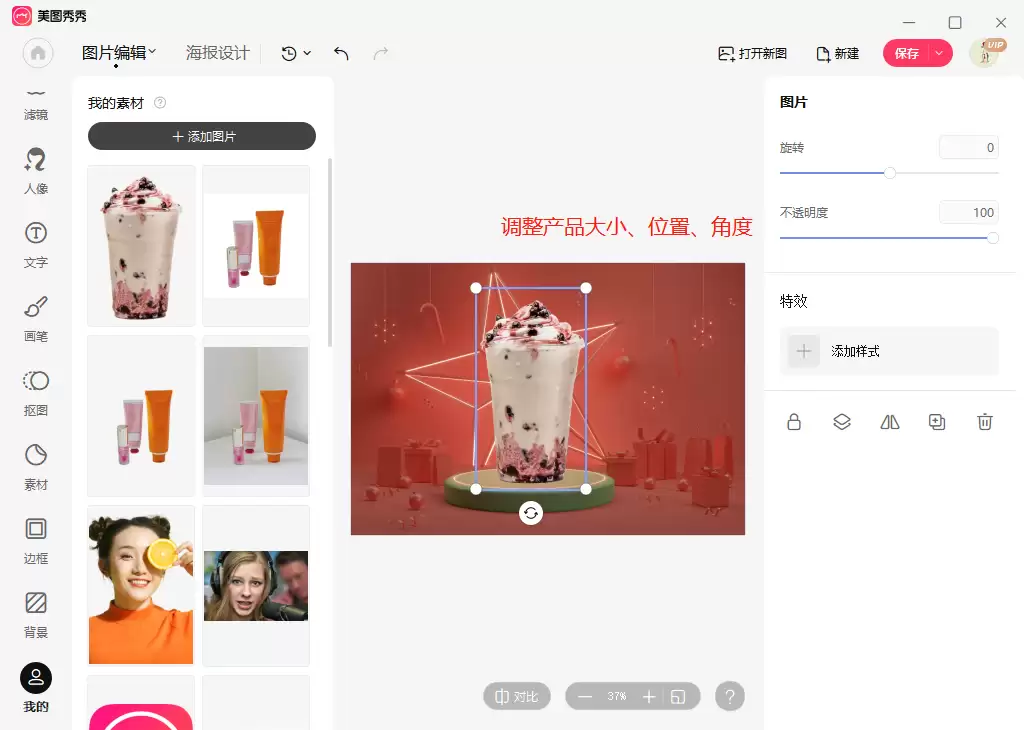
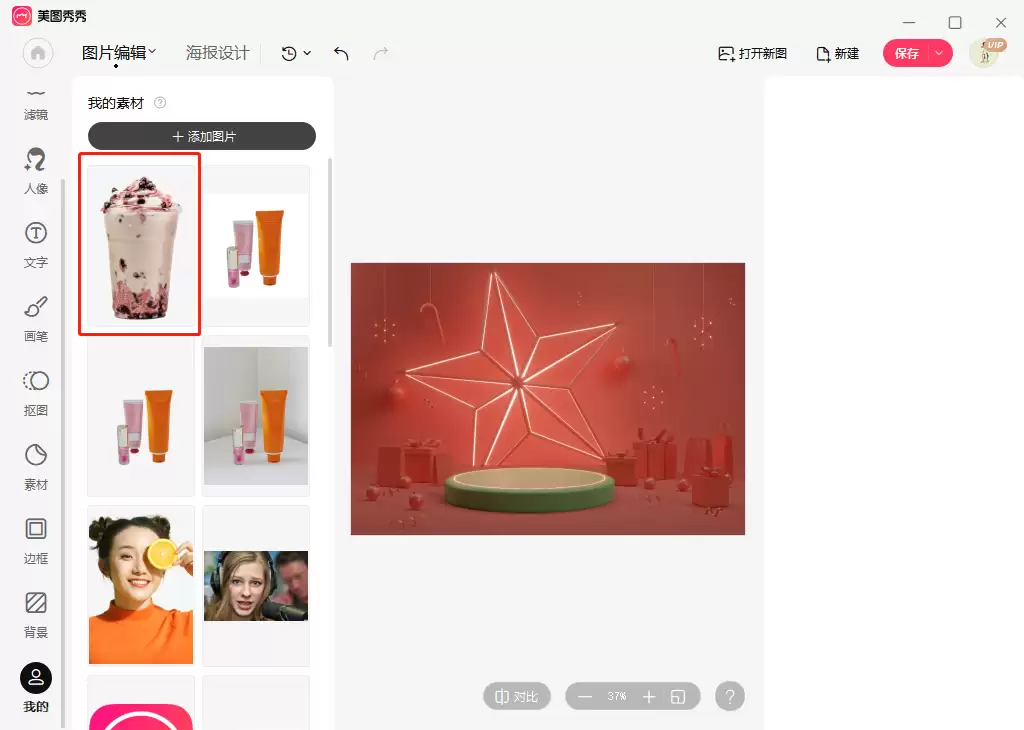
打开计划作为背景的底图照片。在左侧工具栏中找到“我的”选项,点击进入,即可看到之前保存的素材图。将其添加到底图中。
第四步:调整并导出合成图片
此时素材图已叠加在底图上。您可以通过拖动边框自由调整其大小、位置与旋转角度,直至布局协调满意。最后,点击右上角“下载”按钮,即可将合成后的图片保存至本地文件夹。