

美图秀秀头像制作教程
作者:技术拾光时间:2026-05-16 07:08:14浏览:531
使用美图秀秀可便捷更换证件照背景。打开应用进入抠图功能,导入照片后利用智能抠图识别人像。点击换背景按钮,根据需要设置尺寸并选择纯色、图案或自定义图片作为背景。调整人像位置与大小后保存即可完成。
想为证件照更换背景颜色,或是添加个性化图案?使用手机上的美图秀秀即可轻松完成,无需借助复杂的专业软件。只需按照以下步骤操作,你也能快速掌握。

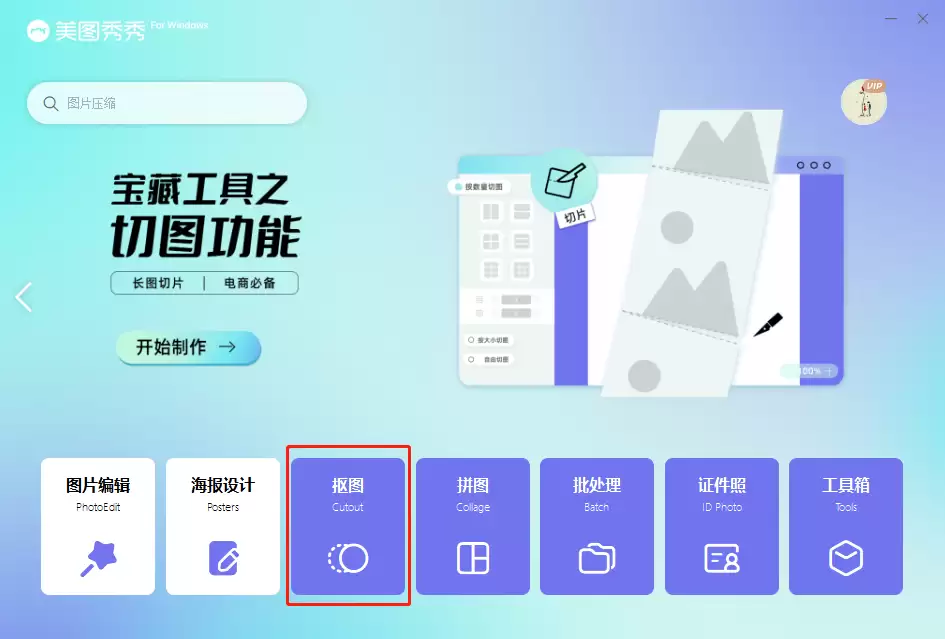
第一步:启动抠图功能
打开美图秀秀App,在首页或工具菜单中找到「抠图」功能并点击进入。
第二步:导入并智能抠图
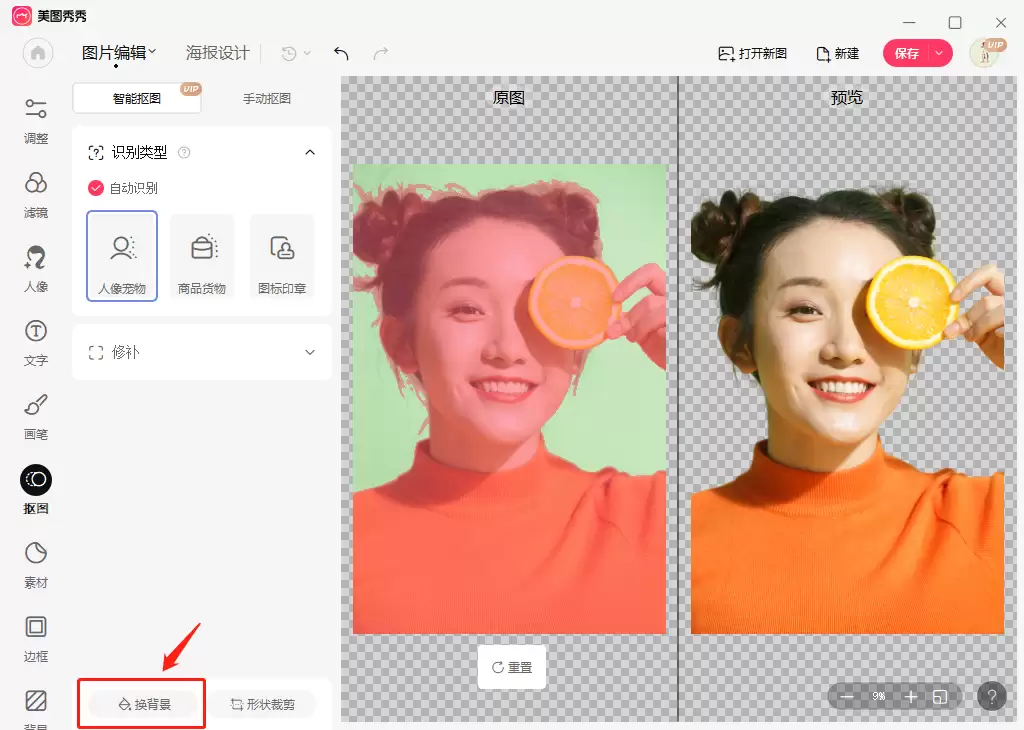
从手机相册导入需要处理的人像照片。利用「一键智能抠图」功能,App通常能自动精准识别人物轮廓。完成抠图后,点击界面左下角的「换背景」按钮。
第三步:设置背景与尺寸
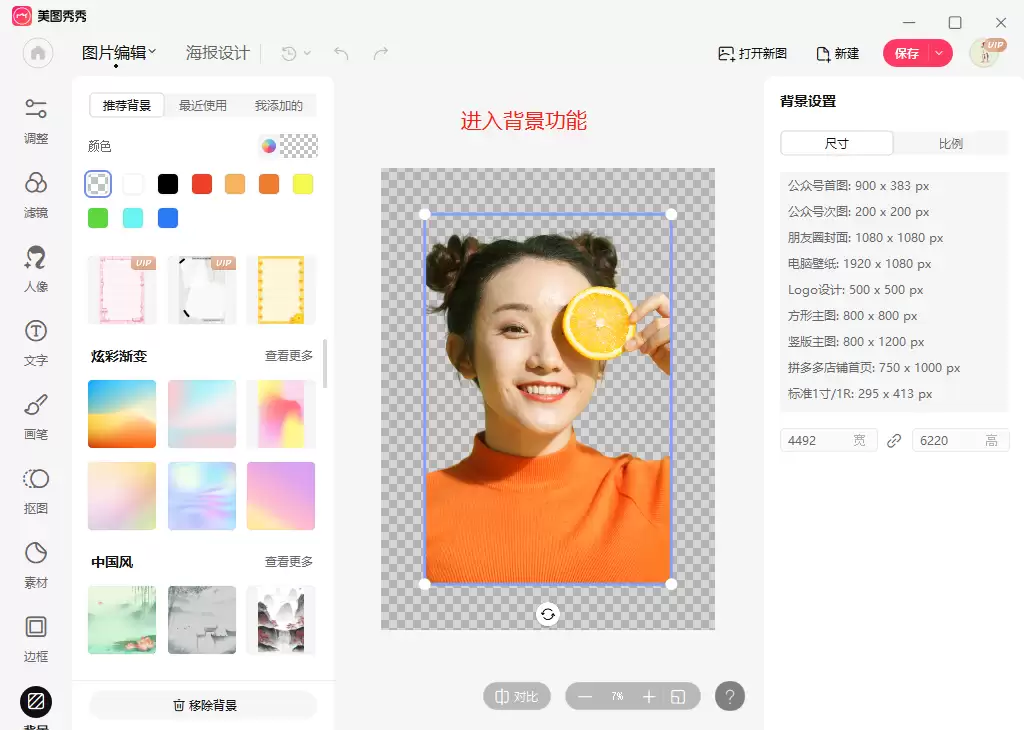
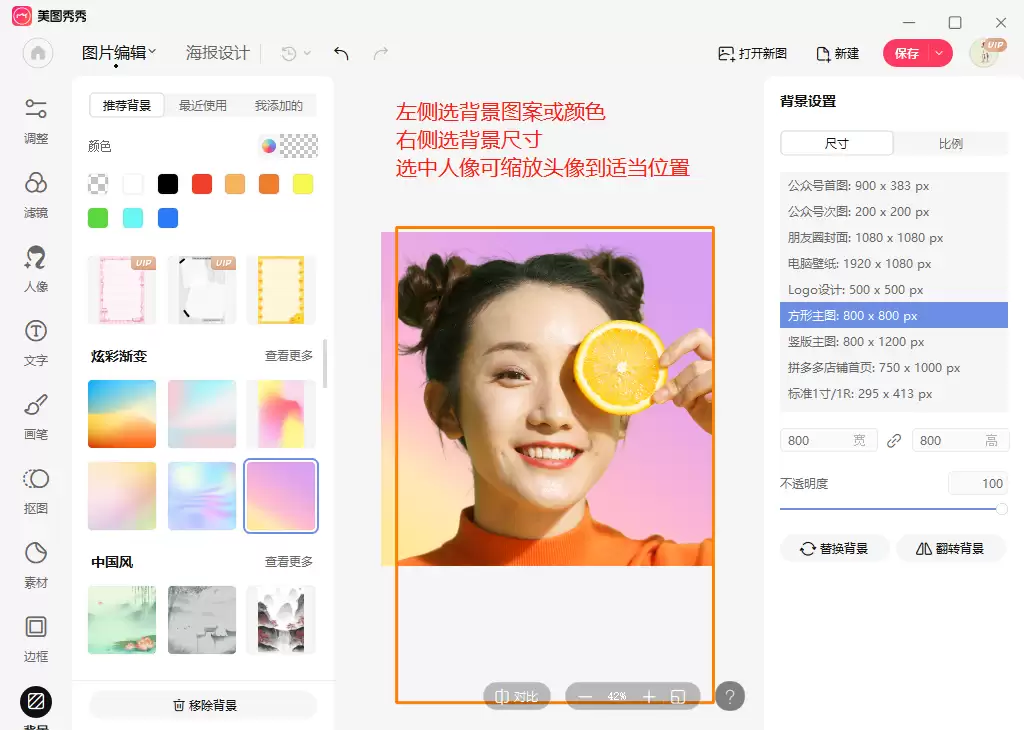
进入换背景界面后,建议先根据证件照要求设置尺寸,例如常见的方形800*800像素。接着,在左侧背景库中选择:可使用纯色背景(通过调色器自由选色),也可选用App内置的多种图案。若仍不满意,可选择「上传背景图」,使用自定义图片作为背景。
第四步:调整人像位置
选定背景后,通过手指拖动或缩放已抠出的人像,将其调整至背景中合适的位置与大小。
第五步:保存最终效果
确认调整无误后,点击右上角「保存」按钮,即可将处理完成的证件照存入手机相册。整个过程简单快捷,你学会了吗?