

腾讯会议录制视频教程
腾讯会议本地录制功能可完整记录会议内容。操作时点击工具栏【录制】选择【本地录制】即可开始,参会者会收到提示。录制中可暂停或结束,会议结束后文件自动转为MP4格式。用户可查看、管理文件,并自定义保存路径。
腾讯会议本地录制功能是记录重要讨论与精彩分享的实用工具,操作直观且功能全面,适合用于会后复盘与内容存档。以下将详细介绍其完整使用流程。
开启本地录制
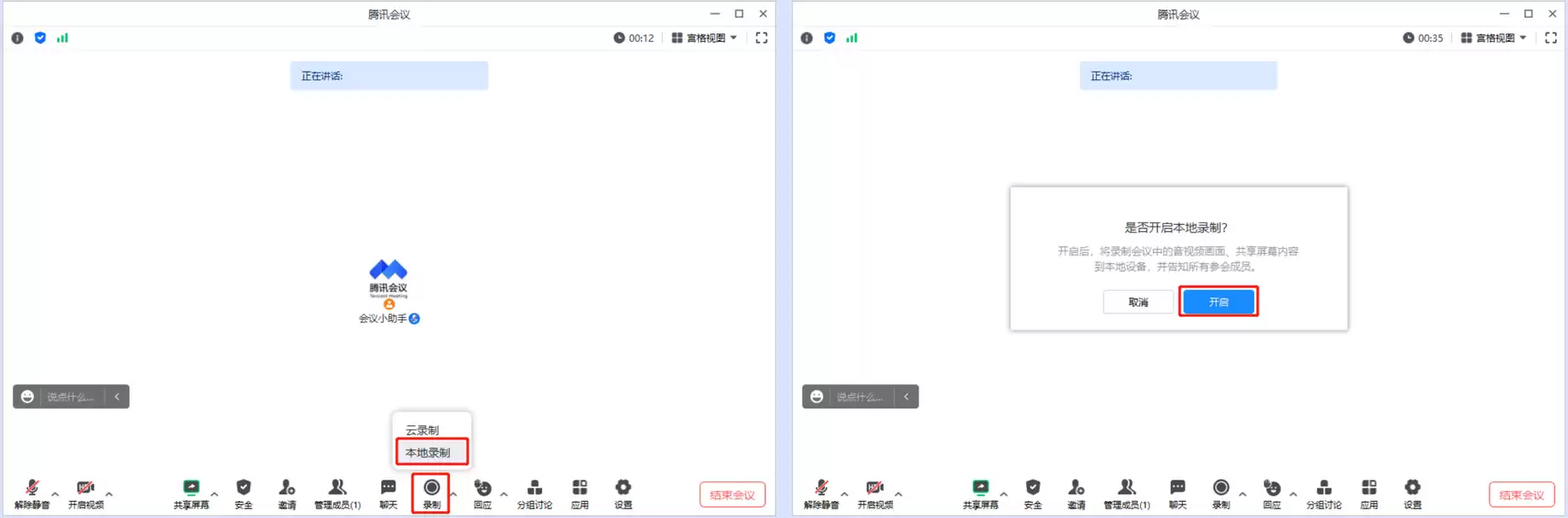
会议过程中如需开始录制,可在屏幕底部工具栏点击【录制】按钮,在下拉菜单中选择【本地录制】,随后点击【开启】。操作成功后,所有参会成员将收到录制开始的提示。
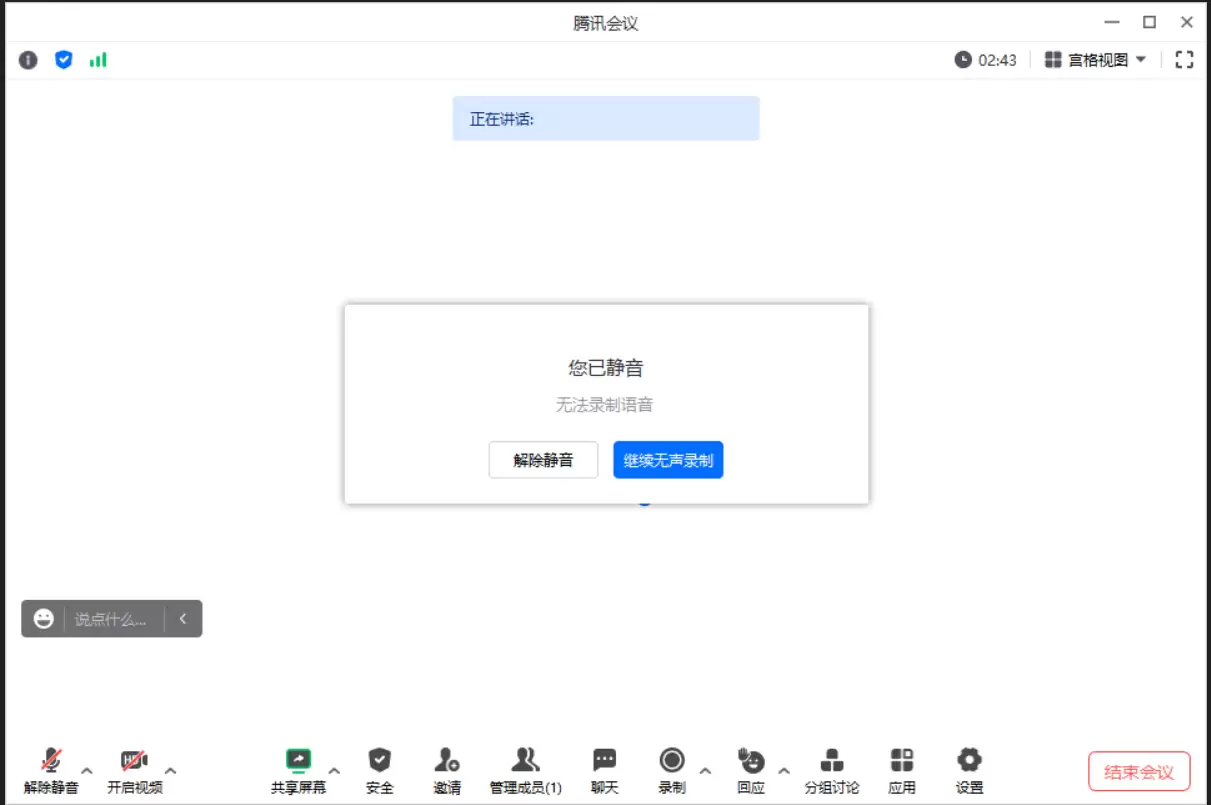
若当前处于静音状态,系统会提示选择是否解除静音参与录制。根据实际情况选择后,录制即可开始。若麦克风已开启,则直接进入录制状态。
暂停与结束录制
录制开始后,可通过多种方式控制录制进程。
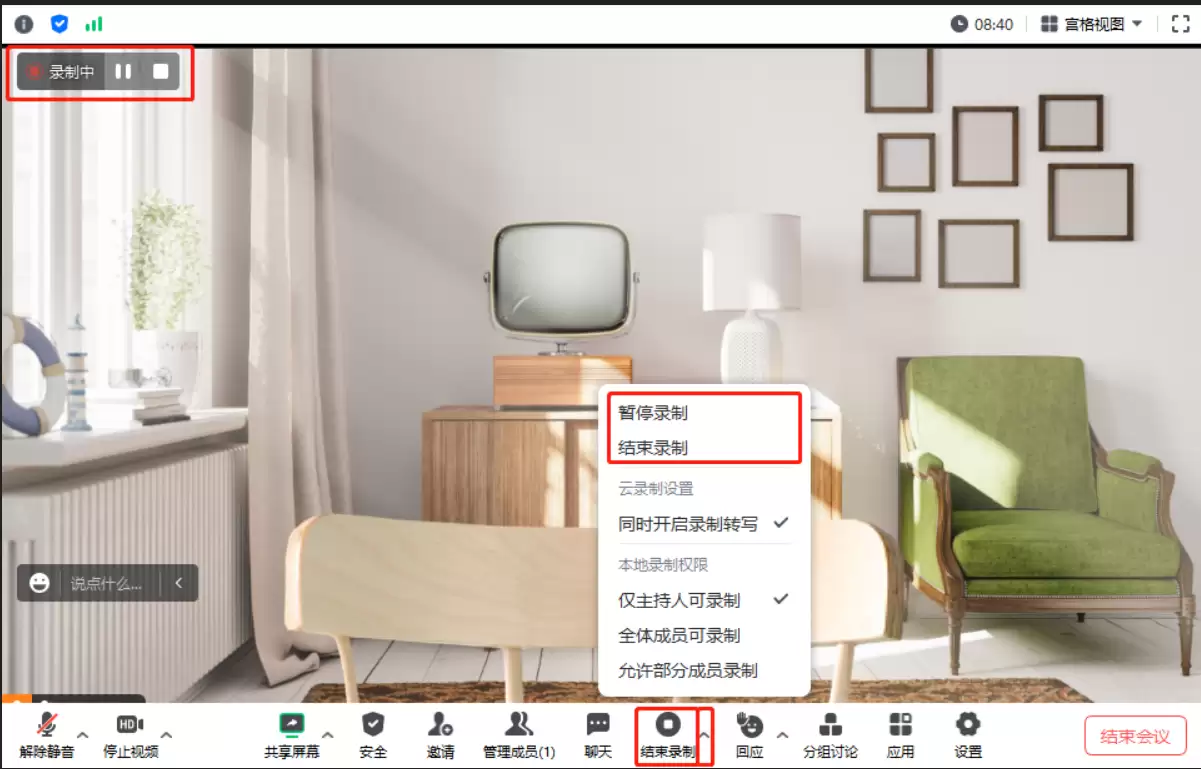
底部工具栏的【录制】按钮将变为【结束录制】。主窗口左上角会显示录制状态标识,并提供【暂停录制】与【结束录制】的快捷图标。
也可点击【结束录制】按钮右侧的下拉菜单,选择【暂停录制】或【结束录制】。
录制中点击【暂停】可临时中断,此时按钮变为【恢复录制】,便于后续继续录制。点击【结束录制】时,系统会提示“会议结束时,录制文件将自动转换为MP4格式”,无需手动处理。
所有参会成员均可在成员列表中查看当前录制者。
查看与管理录制文件
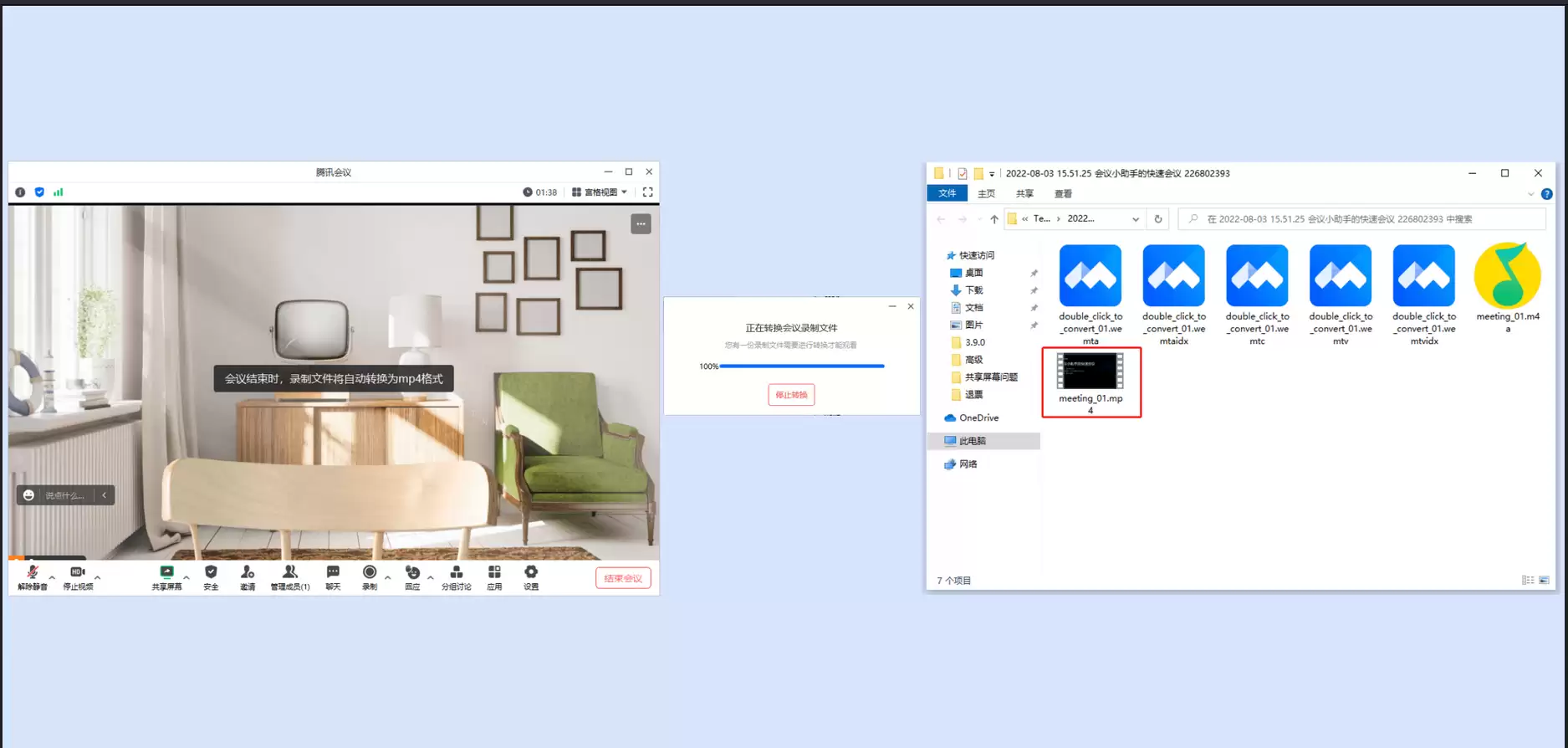
会议结束后,系统会自动将录制文件转换为MP4格式,并弹出保存文件夹窗口,方便快速查看。
本地录制提供两项实用高级选项:
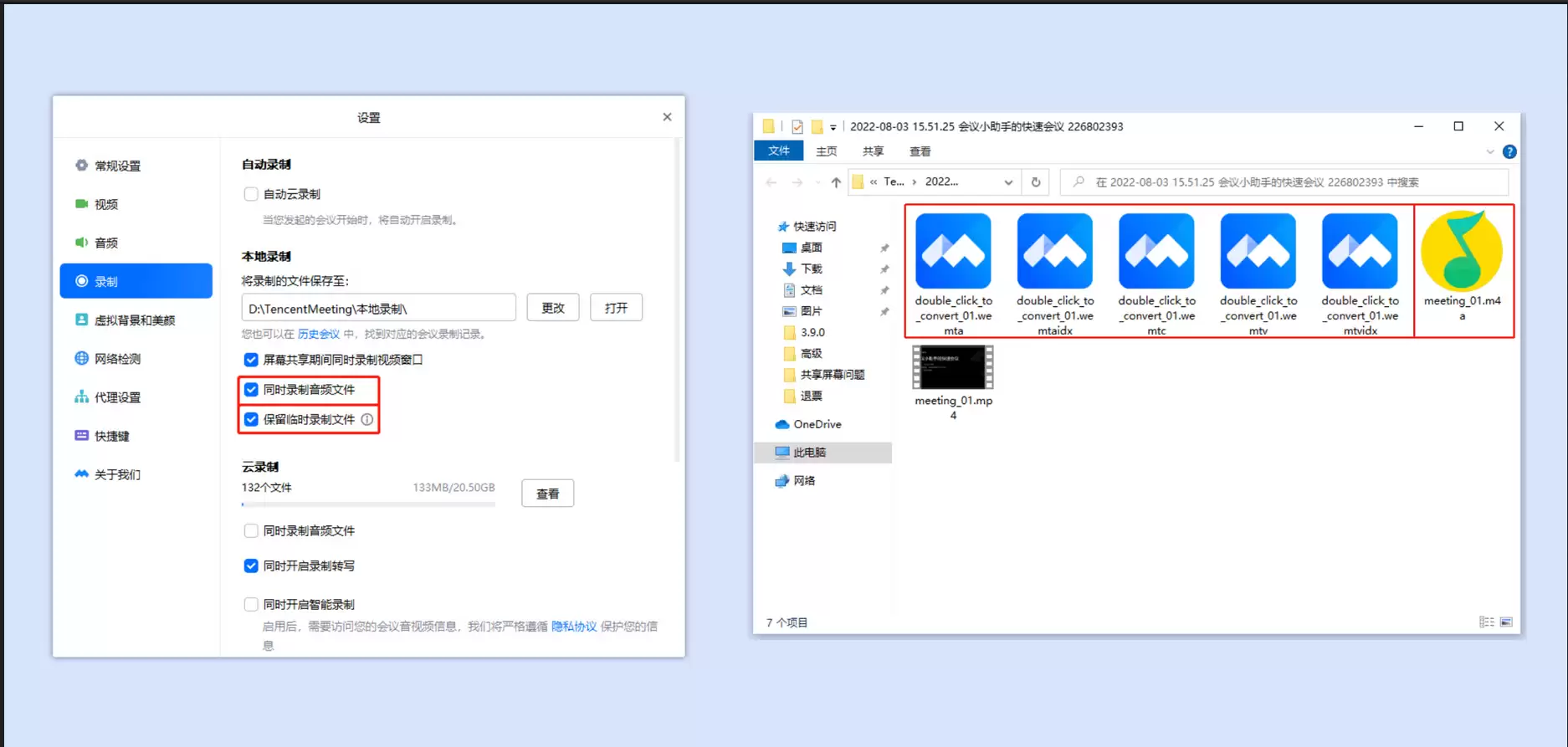
若开启录制前勾选【同时录制音频文件】,会后将额外生成独立的音频文件。
若勾选【保留临时录制文件】,系统会保留转码前的原始文件(格式包括 wemta, wemta.idx, wemtv, wemtv.idx),可供手动转码处理。
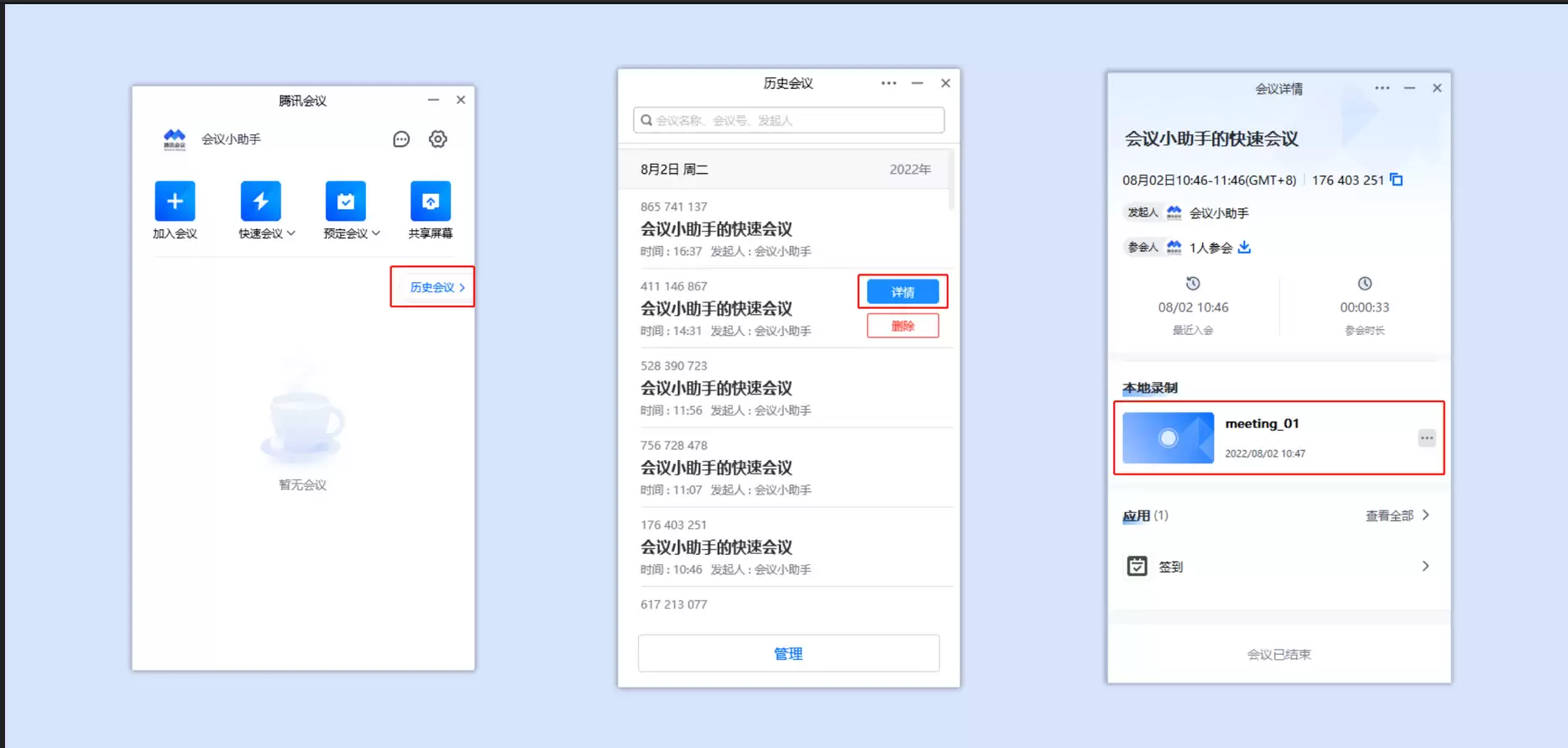
如自动弹出的文件夹被关闭,可通过客户端主界面【历史会议】进入对应会议详情,点击【本地录制】查看内容。
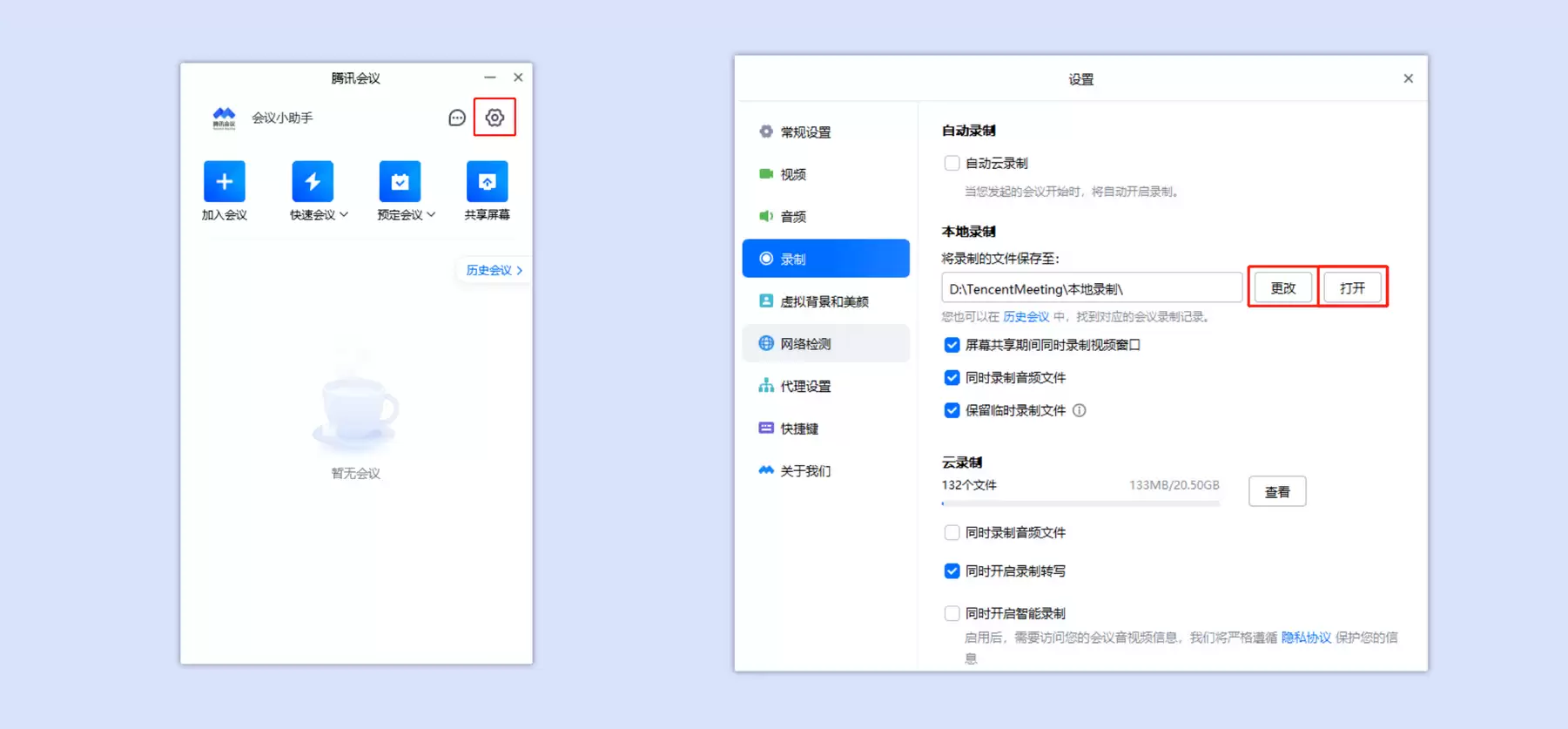
录制文件的默认保存路径支持自定义。进入客户端【设置】->【录制】,在“本地录制”设置中点击“录制文件保存地址”右侧的【更改】按钮,即可设置新路径。此后所有本地录制文件将保存至新位置。点击旁边的【打开】按钮可快速访问当前路径下的录制内容。
掌握以上操作,即可熟练运用腾讯会议本地录制功能,高效保存线上会议的重要内容。