

360浏览器清理缓存方法
作者:技术拾光时间:2026-05-16 07:05:02浏览:522
长期使用浏览器会产生缓存文件,影响运行速度。清理360浏览器缓存需依次操作:点击右上角菜单图标,选择“工具”,进入“清除浏览数据”,设定时间范围后点击“立即清除”。定期清理可提升浏览器流畅度。
浏览器长期使用后,缓存文件会逐渐积累,可能导致运行速度变慢。本文将介绍如何为360浏览器清理缓存数据,实现有效“瘦身”。

360浏览器清理缓存步骤详解
清理360浏览器缓存的操作十分简便,只需按照以下流程进行,一分钟即可完成。
第一步:打开浏览器菜单
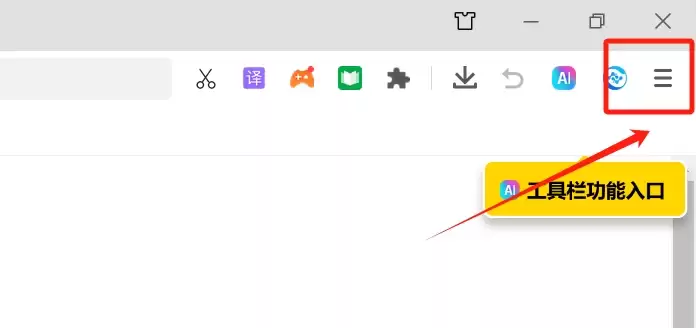
启动360浏览器,在窗口右上角定位由三条横线组成的菜单图标,点击打开。
第二步:进入工具选项
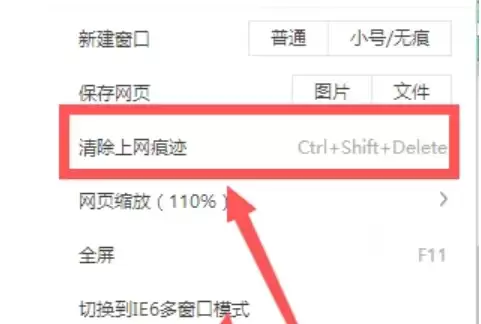
点击菜单后,会展开下拉列表。在其中找到并选择“工具”选项。

第三步:选择清除浏览数据
进入“工具”菜单后,可以看到多项功能。请点击其中的“清除浏览数据”功能。
第四步:设置清理范围并执行
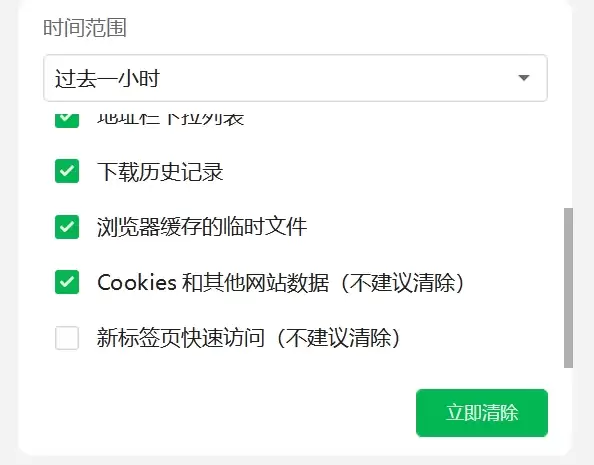
系统将弹出清理设置窗口。在此可选择需要清除数据的时间范围,例如“过去一小时”或“全部”。选择后,点击“立即清除”按钮,浏览器便会自动开始清理缓存。
完成以上步骤后,缓存清理即告结束。定期执行此操作有助于保持浏览器运行流畅,是维护电脑性能的良好习惯。