

ev录屏保存到桌面方法
作者:技术拾光时间:2026-05-16 06:41:07浏览:615
EV录屏软件免费无广告、性能稳定且输出文件体积小,支持多种录制模式。要将视频保存路径设为桌面,需先点击软件右上角的设置图标,在设置界面找到“保存到文件夹”选项,点击“更改”按钮,在弹出的浏览窗口中选择“桌面”并确认即可。此后所有录制视频将直接保存至桌面。
在众多录屏工具中,EV录屏以其免费、无广告、性能稳定且输出文件体积小巧的特点,赢得了不少用户的青睐。尤其对于需要频繁录制视频或进行直播的用户来说,一款不收费、无干扰且高效的软件无疑是首选。它不仅能保证录制过程的流畅与清晰,还提供了全屏、区域、摄像头等多种录制模式,灵活适应不同场景的需求。
本文将详细介绍如何将EV录屏的保存路径设置为电脑桌面,帮助您快速定位录制好的视频文件。

如何设置EV录屏保存路径到桌面
通过以下步骤,您可以轻松将EV录屏的默认保存位置更改为电脑桌面,便于后续查找和管理视频文件。
第一步:进入EV录屏设置界面
启动EV录屏软件,在主界面右上角找到齿轮形状的设置图标并点击,即可进入软件参数设置菜单。

第二步:定位保存路径设置选项
在设置界面中,找到与文件存储相关的设置区域。这里通常包含视频质量、输出格式以及保存位置等关键选项。
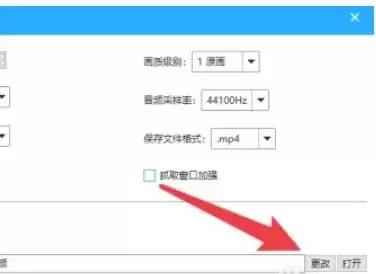
第三步:更改视频保存位置
在设置列表中找到“保存到文件夹”选项。其右侧会显示当前默认路径,并提供一个“更改”按钮。点击此按钮以重新选择视频存放目录。
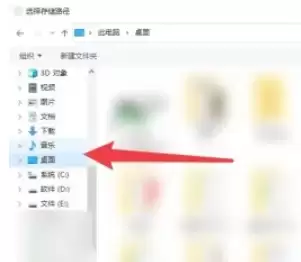
第四步:选择桌面作为保存路径
点击“更改”后,系统将弹出文件夹浏览对话框。在对话框左侧的目录树中,找到并点击“桌面”选项,上方的路径地址将同步更新。

第五步:确认并完成设置
选中“桌面”后,点击对话框右下角的“选择文件夹”按钮即可完成设置。此后,使用EV录屏制作的视频文件将直接保存到电脑桌面,查找与管理更为便捷。