EV录屏视频导出教程
作者:技术拾光时间:2026-05-16 06:33:01浏览:469
EV录屏工具支持全屏或区域录制,并可叠加摄像头画面。音频录制可灵活选择系统声音、麦克风或两者混合。导出视频需登录会员账号,在会员功能区使用视频变速功能,设置导出速率与输出格式,添加文件后开始导出处理。
对于需要录制屏幕内容的用户来说,EV录屏是一款相当实用的工具。它不仅支持全屏或自定义区域录制,还能将摄像头画面叠加到屏幕录像中。这一功能在进行教学演示或游戏直播时尤其好用,既能清晰展示操作过程,又能呈现讲解者的实时反应。
在音频处理方面,EV录屏也为用户提供了灵活的选择。你可以仅录制系统内部声音,例如游戏音效或视频原声;也可以单独通过麦克风收录解说;当然,也支持系统声音与麦克风声音同时录制,完全根据实际需求决定。
录制完成后,如何将视频导出呢?以下分步指南将帮助你快速完成操作。
第一步:登录账号
首先,启动EV录屏软件,并使用你的会员账号登录系统。
第二步:进入会员功能区
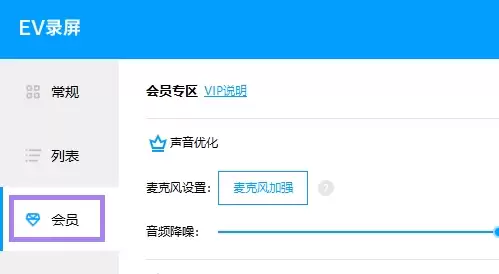
登录后,在主界面左侧找到并点击【会员】选项,进入会员专属功能页面。
第三步:设置视频变速
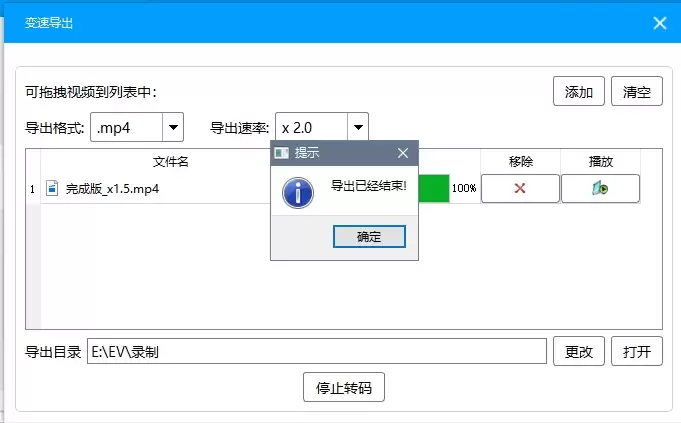
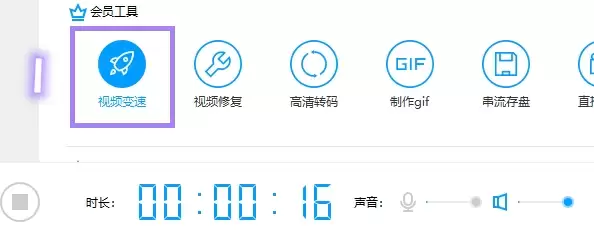
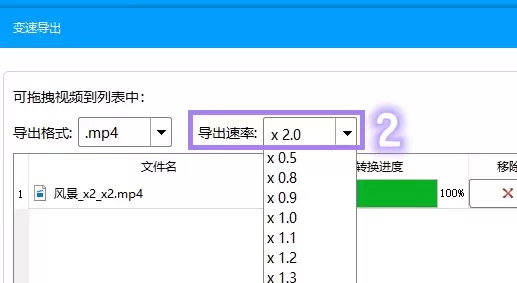
在会员功能区内,选择【视频变速】功能。打开操作面板后,你会看到【导出速率】选项,在此可调整视频播放倍速,根据需求选择合适的数值即可。
第四步:选择输出格式
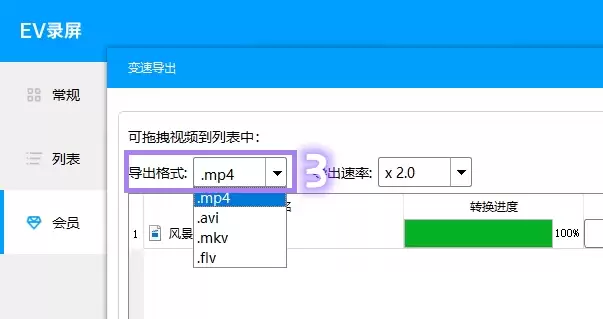
变速功能支持四种常见视频储存格式,你可以根据后续使用场景(例如上传平台、本地播放等)选择最合适的一种。
第五步:添加待处理视频
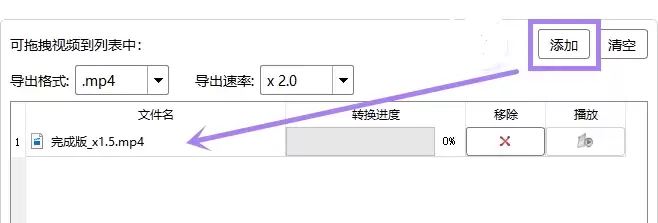
接下来,通过面板上的“选择文件”或类似按钮,从电脑中导入需要变速处理的视频文件。
第六步:开始导出
所有参数设置完成后,点击【开始导出】按钮,软件将按设定倍速进行转码处理。此过程可能需要一些时间,请耐心等待完成。