音乐剪辑教程:格式工厂操作指南
作者:技术拾光时间:2026-05-16 06:32:02浏览:423
格式工厂是处理音频的实用工具,支持格式转换与基础剪辑。以转换为MP3为例,需在软件中选择目标格式并添加文件,通过选项设置可截取片段、调整音量或添加淡入淡出效果。设置完成后启动转换,即可快速生成文件并查看输出目录。
格式工厂音频转换MP3格式详细教程
格式工厂是一款功能强大的音频处理工具,不仅能实现多种音频格式转换,还支持基础的音频剪辑与调整。本文将以将音频转换为MP3格式为例,详细介绍具体操作步骤。
第一步:打开软件并选择目标格式
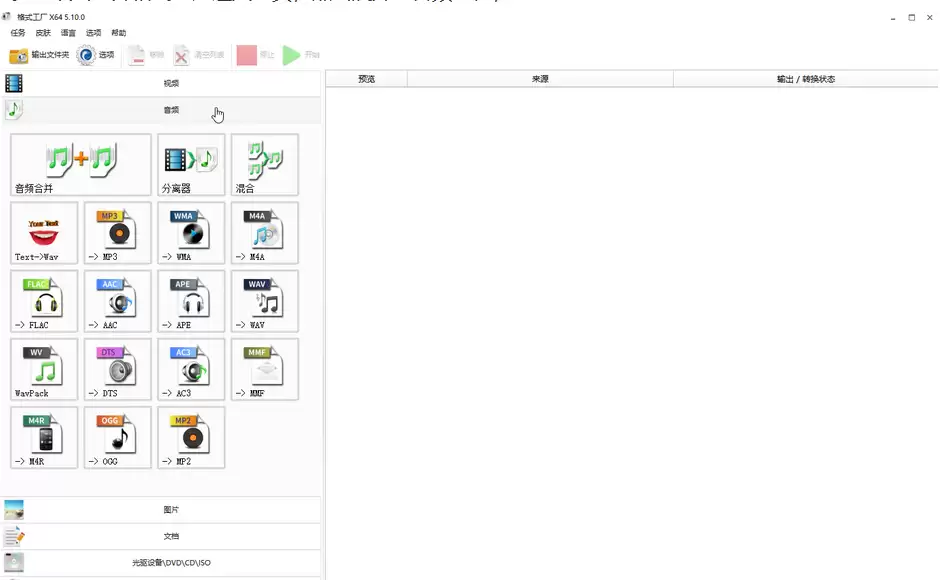
首先,双击打开格式工厂软件,进入主操作界面。在软件左侧的功能区找到“音频”栏目并点击展开,即可查看所有支持的音频输出格式列表。
第二步:添加文件并进入详细设置
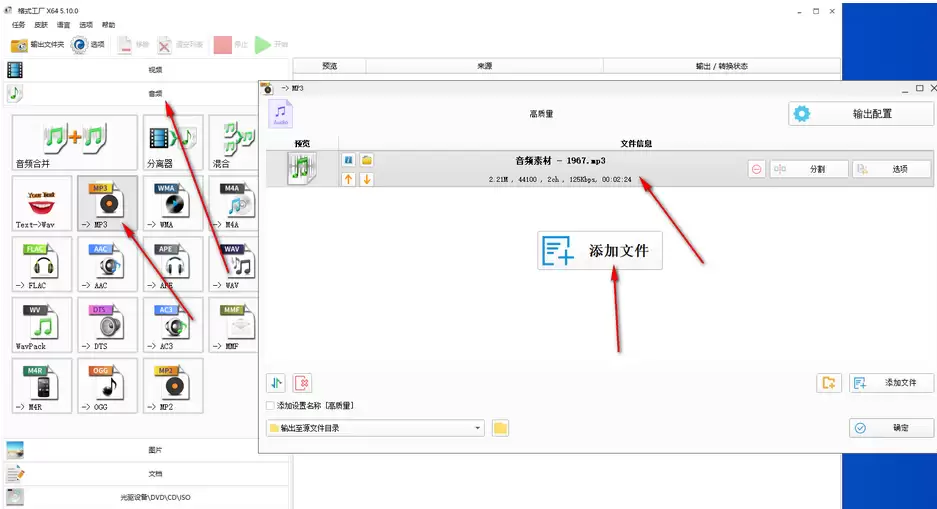
从音频格式列表中选择目标格式“MP3”。接着,点击界面中央的“添加文件”按钮,导入需要转换的音频文件。文件成功添加后,会显示在任务列表中。此时,点击文件右侧的“选项”按钮,即可进入详细参数设置界面。
第三步:音频剪辑与效果调整
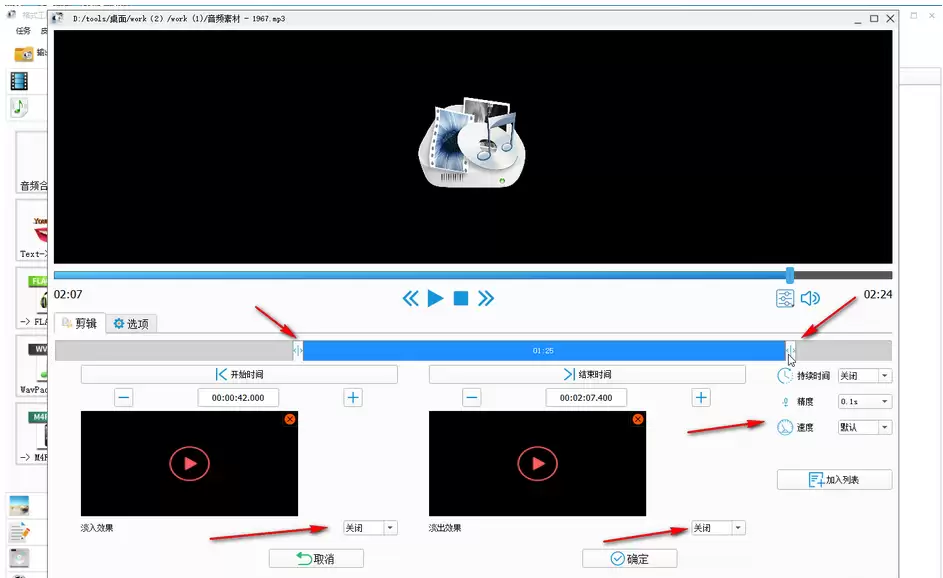
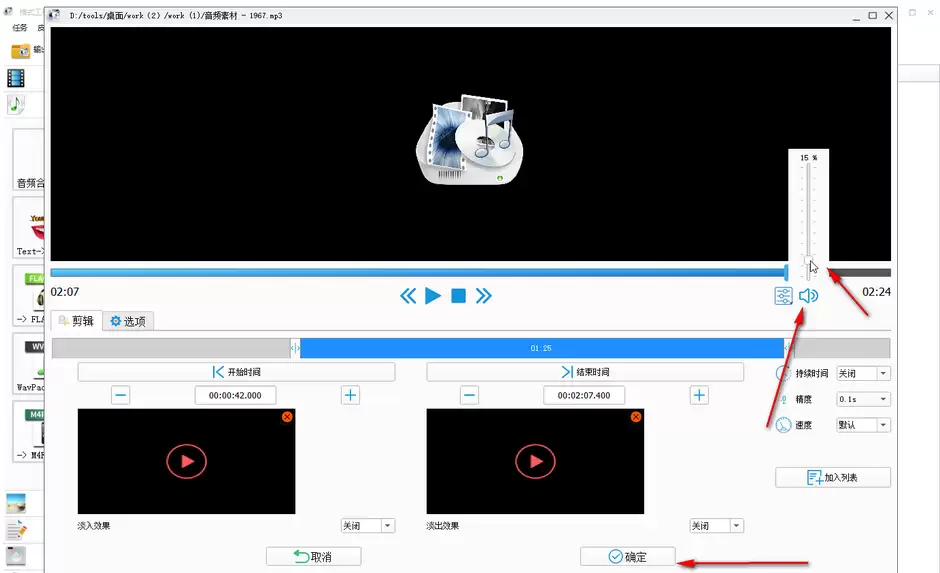
在弹出的选项窗口中,可以进行多项音频处理操作。如需截取片段,可直接拖动进度条两端的滑块来精确选择起止时间。您还可以为音频添加“淡入”和“淡出”效果,使开头与结尾过渡更平滑,或调整整段音频的播放速度。
第四步:调整音量并确认设置
若原音频音量不合适,可将鼠标悬停在音量图标上,通过左右拖动出现的滑块来增大或减小音量。完成所有参数设置后,务必点击“确定”按钮保存当前配置。
第五步:开始转换并查看结果
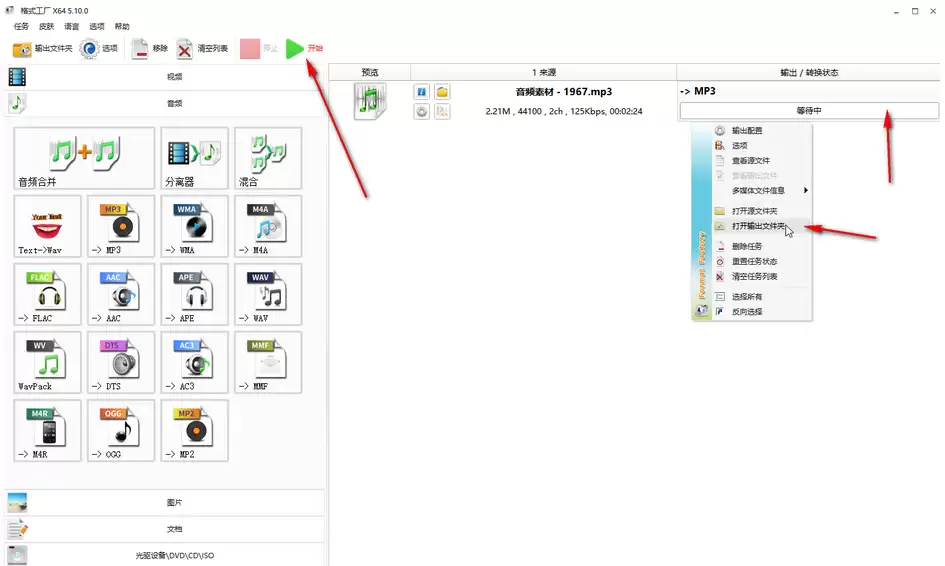
返回主界面,任务状态将显示为“等待中”。点击界面上方的“开始”按钮,转换过程随即启动,通常数秒内即可完成。转换成功后,软件会自动弹出操作工具栏。您可以直接点击文件夹图标,快速打开输出文件所在目录。或者,在任务列表中对已完成文件点击右键,选择“打开输出文件夹”,同样能直达转换后的MP3文件。