视频静音处理:格式工厂去除音频教程
作者:技术拾光时间:2026-05-16 06:31:08浏览:627
使用格式工厂消除视频声音,需先添加文件并选择输出格式。在输出配置的音频选项卡中,将“关闭音效”设为“是”,或通过任务选项按钮直接静音。设置完成后启动转换,即可获得去除音频的视频文件。
想要为视频去除声音,或者提取独立的背景音乐?使用格式工厂这款经典工具可以轻松实现。以下详细步骤将指导您快速完成操作。
步骤一:启动软件并选择视频功能
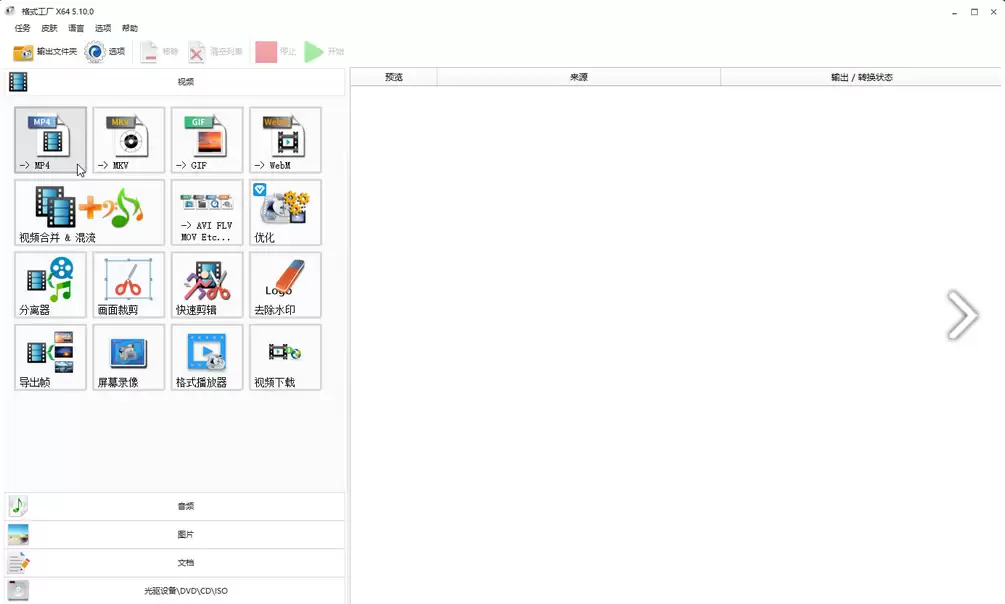
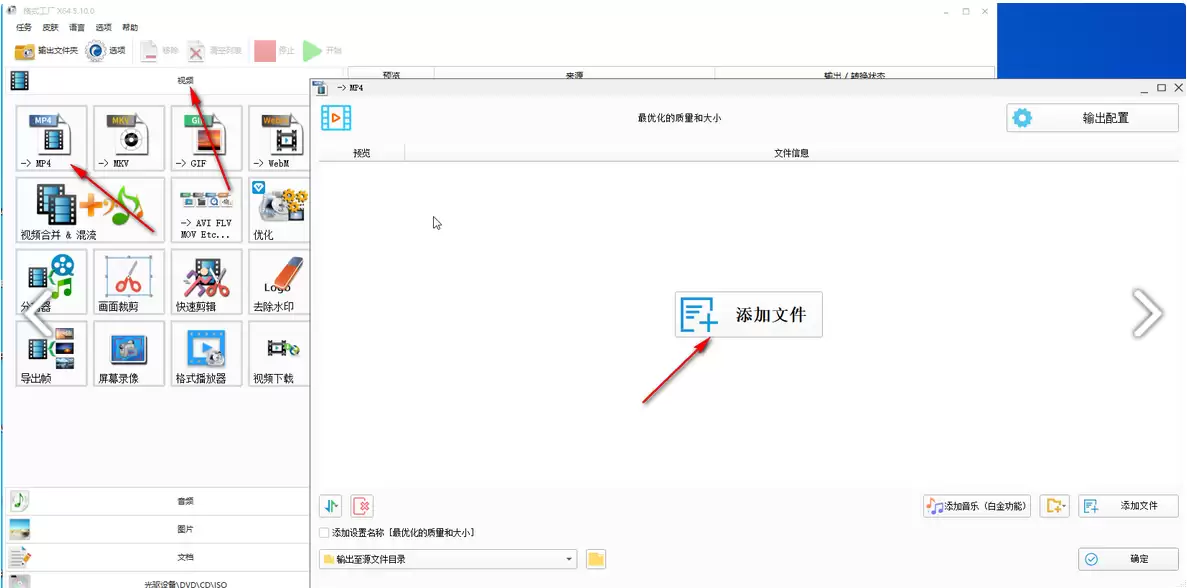
打开格式工厂,在软件主界面左侧的功能列表中,找到并点击展开“视频”分类。
步骤二:添加目标视频文件
从视频格式列表中选择您需要的格式,例如“MP4”。接着,点击右侧的“添加文件”按钮,在弹出的窗口中定位并双击导入您的视频文件。
步骤三:配置音频输出设置
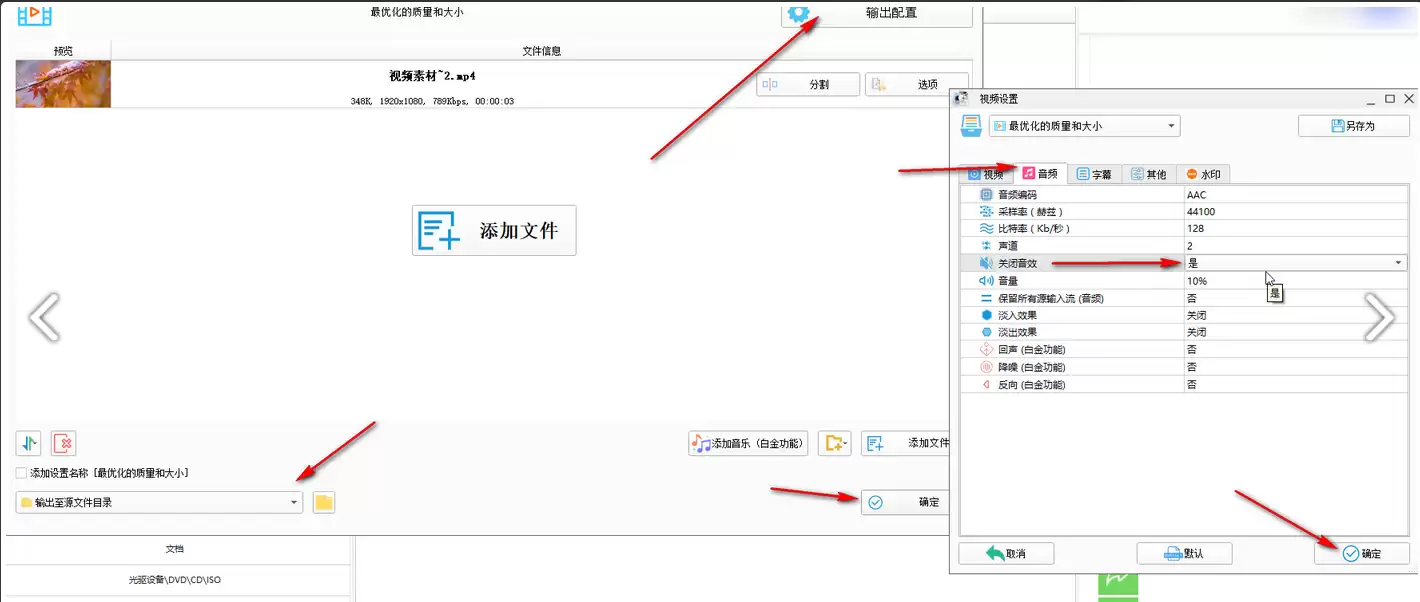
文件添加后,先点击上方的“输出配置”按钮。在新窗口中切换到“音频”选项卡,找到“关闭音效”选项,点击其右侧下拉菜单并选择“是”,然后点击“确定”。返回主界面后,您还可以在左下角设置输出视频的保存路径。
步骤四:通过选项按钮快速静音
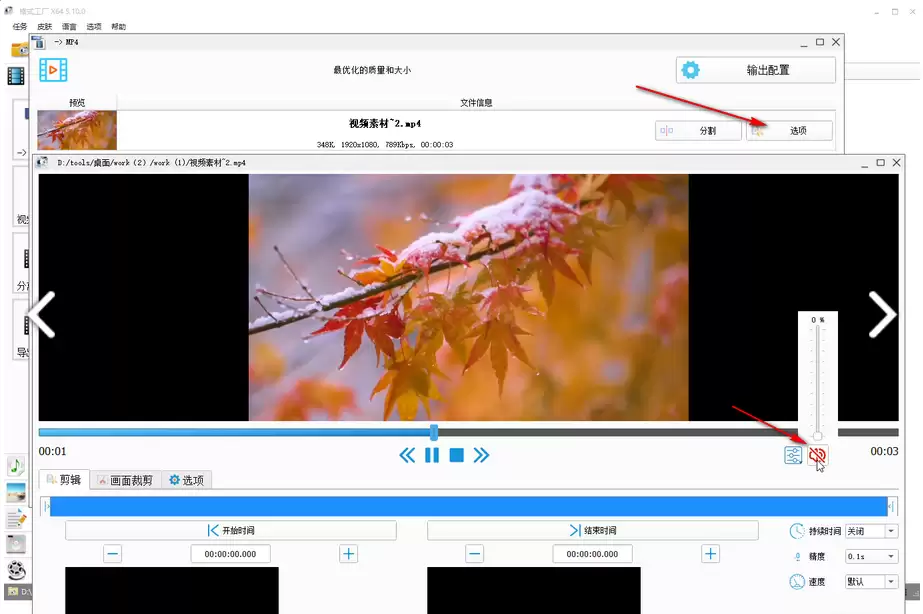
此外,您也可以点击任务列表右侧的“选项”按钮。在打开的预览设置窗口中,找到音频图标(通常为喇叭形状),点击使其变为静音状态,随后依次点击“确定”保存设置。
步骤五:开始处理并查看结果
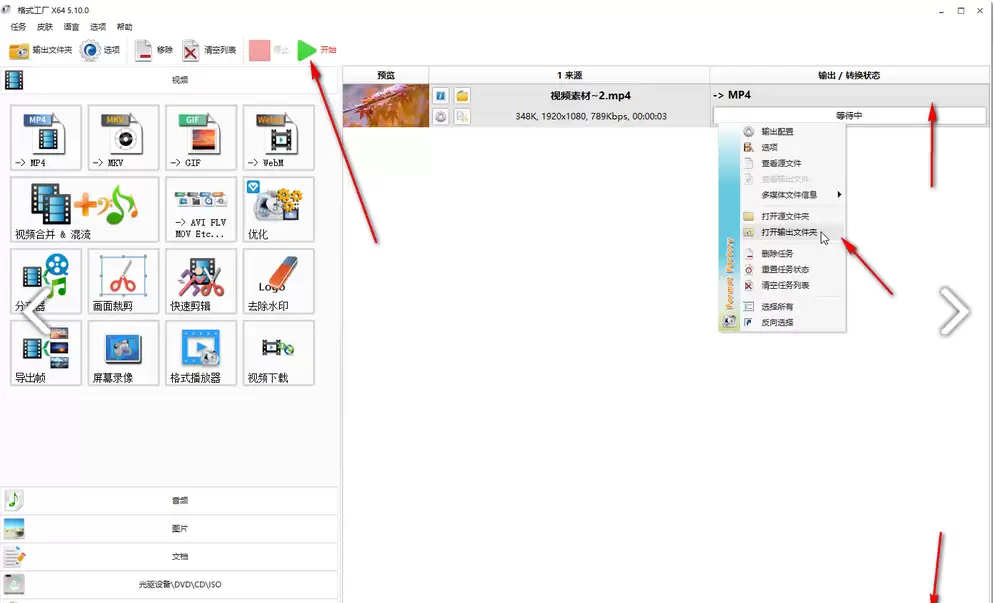
完成所有设置后,点击顶部“开始”按钮,软件将开始处理视频。等待任务完成,对应任务项会显示“完成”或文件夹图标。点击该图标,或右键任务选择“打开输出文件夹”,即可获取已去除音频的视频文件。