

Win10帮助与支持在哪?启动方法详解
许多用户发现Win10的本地“帮助和支持”入口有所变化。实际上,它并未消失,而是提供了三种现代访问方式:在应用中按F1键可调用应用自身帮助或联网搜索;通过任务栏的Cortana智能助理直接提问获取步骤指引;或使用系统内置的“入门”应用查看分类图文指南。这些方法能有效解决操作疑问。
Win10的帮助和支持去哪儿了?很多从XP或Win7升级过来的朋友都发现,那个熟悉的本地“帮助和支持”好像不见了。别担心,它并没有消失,只是换了几种更现代的打开方式。下面就来详细介绍一下在Win10中启动“帮助和支持”的三种实用方法。
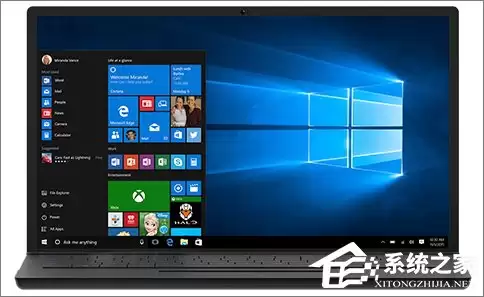
Win10打开帮助和支持的操作方法
方法一:F1快捷键
F1键可以说是Windows求助功能的“祖传”快捷键。到了Win10时代,这个传统被保留了一半。具体来说,如果你在一个已经打开的应用(比如Word或设置)里按下F1,而这个应用本身提供了帮助文档,那么它自己的帮助页面就会弹出来。
反之,如果当前应用没有内置帮助,Win10就会直接调用你的默认浏览器,打开Bing搜索页面,自动为你搜索与Win10相关的帮助信息。这相当于把本地帮助升级成了联网搜索,信息可能更及时。
方法二:询问Cortana
Cortana是Win10自带的智能助理,它的本事可不小,除了安排日程、搜索文件,回答用户问题也是核心功能之一。所以,遇到操作上的疑问,直接点击任务栏上的Cortana图标(或搜索框)开口问它,往往是最快的途径。无论是“如何更改壁纸”还是“怎么连接打印机”,它都能给出直接的步骤指引或相关的设置入口。
方法三:使用“入门”应用
Win10系统里其实内置了一个名为“入门”的官方应用。这个应用的角色,很像以前版本中按下F1弹出的那个本地帮助文档,只不过现在它以独立的App形式存在。打开它,你会发现里面分门别类地提供了关于系统设置、功能使用、安全维护等各方面的图文指南和配置提示,非常适合新用户系统性地了解Win10。
以上就是Win10中获取帮助和支持的几种主要途径。总的来说,当你在使用电脑过程中遇到任何不明白的操作时,不妨试试上述方法,基本上都能找到对应的解决方案。