

Win7系统优化步骤:让电脑运行更流畅
Windows7系统长期使用后可能变慢,可通过优化提升流畅度。主要步骤包括管理开机启动项、禁用非必要后台服务、定期整理磁盘碎片、停用闲置硬件设备、关闭系统还原功能以及调整视觉效果为最佳性能。实施后重启电脑,系统性能将得到改善。
Windows 7系统以其经典与稳定,至今仍被众多用户使用。但长期使用后,系统容易出现运行缓慢、响应卡顿等问题。这通常并非系统老化,而是后台程序、服务以及磁盘碎片积累导致的资源占用。通过一系列针对性的优化设置,可以有效提升Windows 7的运行速度。以下将详细介绍几个关键的优化步骤。
优化Windows 7启动项
许多软件安装后会默认开机启动,这会拖慢系统启动速度。管理启动项是提升开机效率的关键。
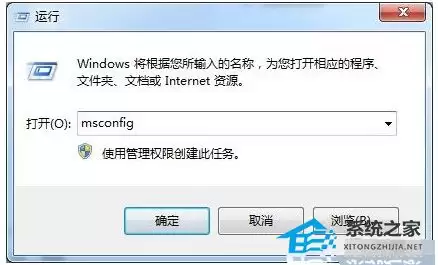
1. 按下键盘上的 Win + R 组合键,打开“运行”对话框,输入 msconfig 后回车。
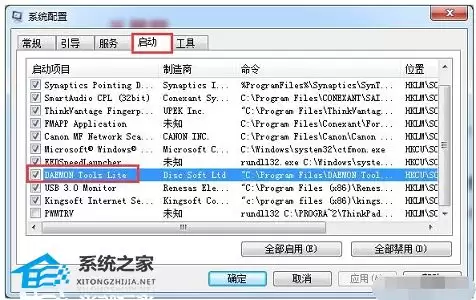
2. 在“系统配置”窗口中,切换到“启动”选项卡。取消勾选不需要开机自动运行的软件。注意,系统关键进程和驱动程序不建议禁用。
调整Windows 7后台服务
Windows服务在后台运行,会消耗系统资源。禁用非必需的服务可以释放内存与CPU占用。
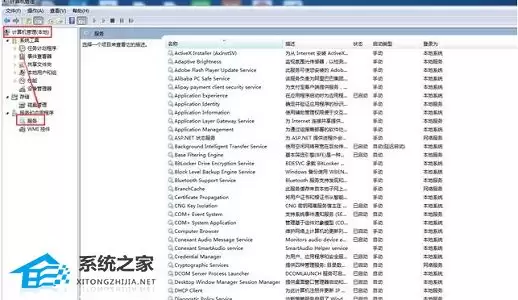
1. 右键点击“计算机”选择“管理”,在“计算机管理”窗口左侧,点击“服务和应用程序”下的“服务”。
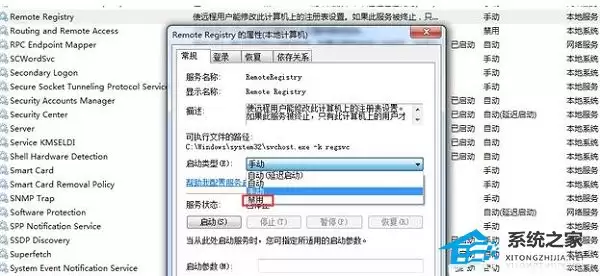
2. 在服务列表中,双击确认不需要的服务(例如不常用的打印机服务)。在属性窗口中,将“启动类型”设为“禁用”,点击“停止”并确定。操作前请了解服务功能,避免影响系统稳定。
进行Windows 7磁盘碎片整理
磁盘碎片会降低文件读写效率。定期整理磁盘碎片有助于提升系统响应速度。
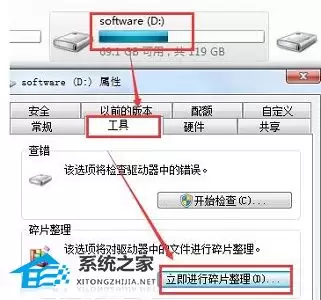
1. 打开“计算机”,右键点击需要整理的磁盘分区(如C盘),选择“属性”。在“工具”选项卡下,点击“立即进行碎片整理”,按向导完成操作。
禁用Windows 7未使用的设备
对于暂时不用的硬件设备,禁用其驱动程序可以避免不必要的资源调用。
1. 右键点击“计算机”选择“属性”,在左侧点击“设备管理器”。
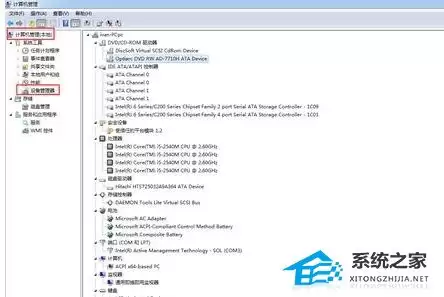
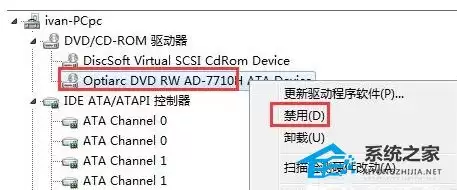
2. 在设备管理器中,展开设备类别,右键点击确认暂时不用的设备(如蓝牙适配器),选择“禁用”。
关闭Windows 7系统保护功能
系统还原功能会占用大量磁盘空间。若有其他备份习惯,可关闭此功能以释放空间。
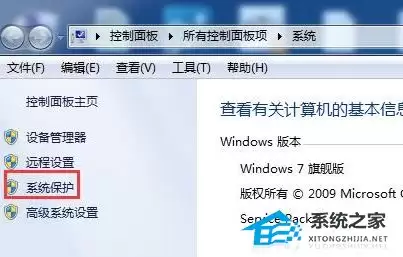
1. 进入“计算机”属性页面,点击“系统保护”。选择系统驱动器(如C盘),点击“配置”。选择“关闭系统保护”并可删除旧还原点。
优化Windows 7视觉效果设置
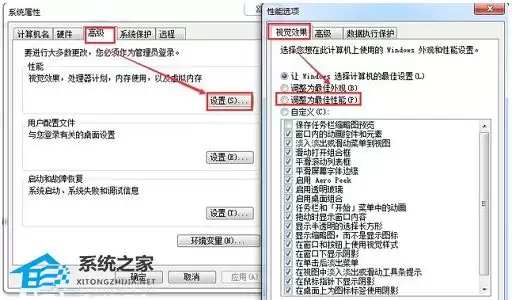
Windows 7的Aero等视觉特效会占用图形资源。调整为最佳性能可显著提升响应速度,尤其适合配置较低的电脑。
1. 在“系统属性”窗口中,点击“高级”选项卡下的“性能”设置。在“视觉效果”选项卡中,选择“调整为最佳性能”,或手动取消不必要的动画效果。
完成以上设置后,建议重启计算机使更改生效。系统的启动速度与操作流畅度将得到改善。定期维护有助于Windows 7系统保持高效稳定运行。