

Word安全模式解除方法详解
Word因故障常自动进入安全模式时,可尝试删除全局模板文件以恢复正常。具体操作为:通过运行窗口打开系统模板文件夹,找到并删除Normal.dotm文件,随后重启Word。此方法通过移除损坏的模板解决问题,若故障频发则需检查深层冲突。
许多用户都曾遇到类似情况:打开Word文档时,软件突然弹出“遇到问题需要关闭”的提示,或直接启动失败。此时,Word通常会建议用户进入“安全模式”启动程序。该模式实质上是Word的应急诊断环境,它以最精简、最干净的状态启动,以便排查和修复导致常规启动失败的问题。
那么,如果Word总是自动进入安全模式,或用户希望彻底退出该模式以恢复正常使用,该如何处理?实际上,问题的根源往往与一个关键的系统文件有关。
Word安全模式的解除步骤
最直接有效的解决方案是找到并重置Word的全局模板文件。该文件一旦损坏,就会导致Word每次启动时都尝试进入安全模式进行修复。操作过程并不复杂,只需按照以下步骤进行。
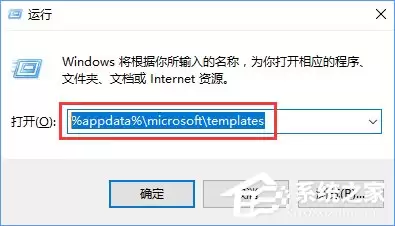
第一步:打开系统运行窗口
同时按下键盘上的【Win】和【R】键,调出“运行”对话框。在输入框中准确键入以下路径:
%appdata%\microsoft\templates
随后点击“确定”或直接按回车键。
第二步:删除关键模板文件
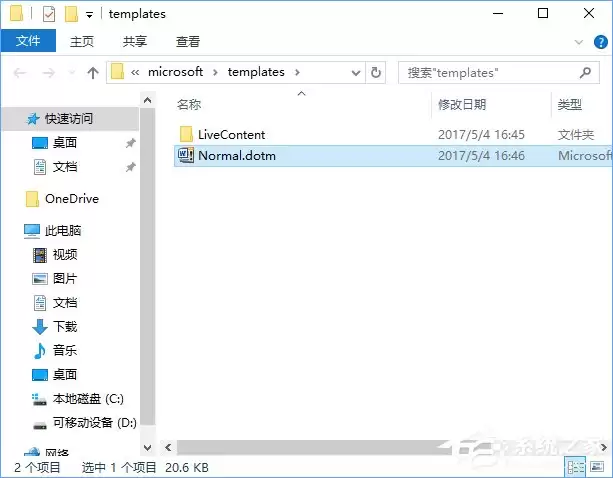
上一步操作将直接打开一个系统文件夹。在该文件夹中,需要找到一个名为“Normal.dotm”的文件,此文件即为Word的默认全局模板。
找到后,直接将其删除。无需担心,当用户下次正常启动Word时,程序会自动生成一个全新的、未损坏的Normal.dotm文件。
第三步:重启验证
完成删除后,关闭所有Office相关窗口,然后重新打开Word。此时,软件应能正常启动,不再弹出安全模式提示。
此方法之所以有效,是因为它移除了导致冲突的根源。若之后Word再次出现类似问题,可重复此操作。当然,若问题频繁出现,可能意味着存在更深层的系统或软件冲突,此时需考虑修复Office安装或检查其他加载项。
希望这一简明的方法能帮助用户彻底解决Word的安全模式问题。