

电脑管家系统盘瘦身功能使用教程
作者:技术拾光时间:2026-05-15 21:20:20浏览:542
电脑管家提供系统盘瘦身功能,帮助用户清理C盘空间。操作时,先在主界面进入垃圾清理,选择系统盘瘦身并开始扫描。扫描完成后,用户可勾选需清理的冗余文件,确认后立即释放即可。定期使用该功能能有效缓解系统盘空间不足问题。
电脑管家是一款集成了杀毒防护、漏洞修复、垃圾清理、系统加速和软件管理等多项功能的综合管理工具,旨在让电脑维护变得更简单智能。其“系统盘瘦身”功能对于C盘空间紧张的用户尤为实用。那么,该如何使用这一功能?操作是否复杂?下面将为您详细解析。

电脑管家系统盘瘦身功能使用指南
整个操作流程清晰简单,只需三个步骤,即可有效为系统盘释放空间。
第一步:定位功能入口
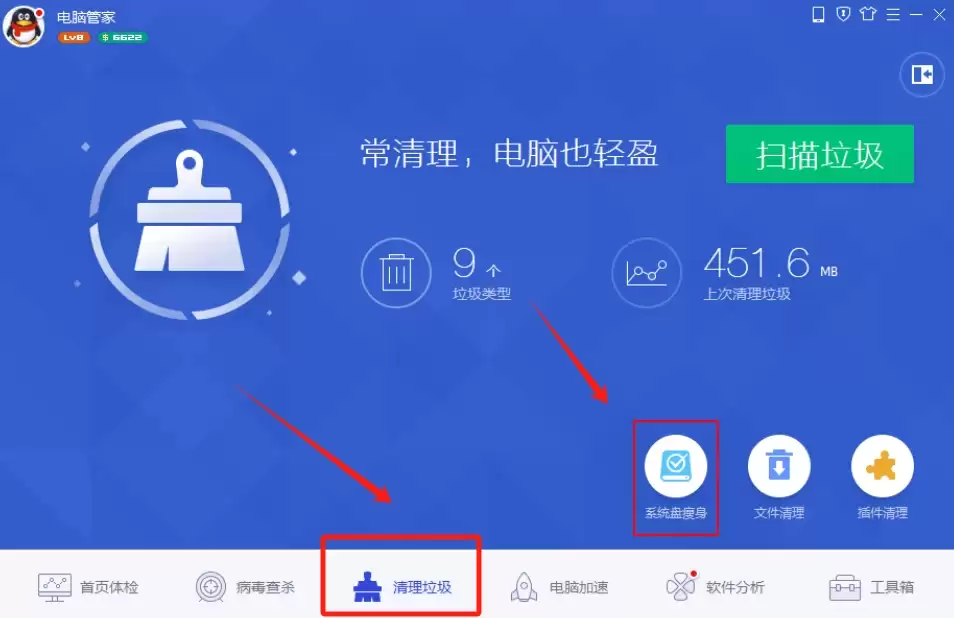
打开电脑管家,在主界面底部的功能图标栏中,找到并点击【垃圾清理】。进入垃圾清理页面后,即可看到【系统盘瘦身】选项,点击进入专属操作界面。
第二步:执行全面扫描
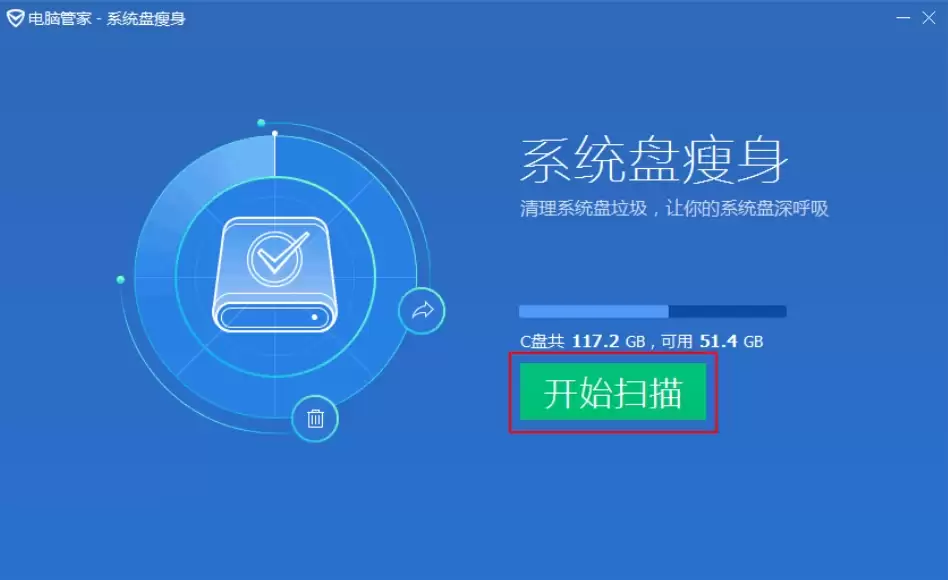
在系统盘瘦身界面,点击醒目的【开始扫描】按钮。电脑管家将自动对系统盘(通常为C盘)进行深度扫描,识别可安全清理的冗余文件、缓存数据及不常用的系统文件等。扫描过程可能需要一些时间,请您耐心等待完成。
第三步:选择清理项目并释放空间
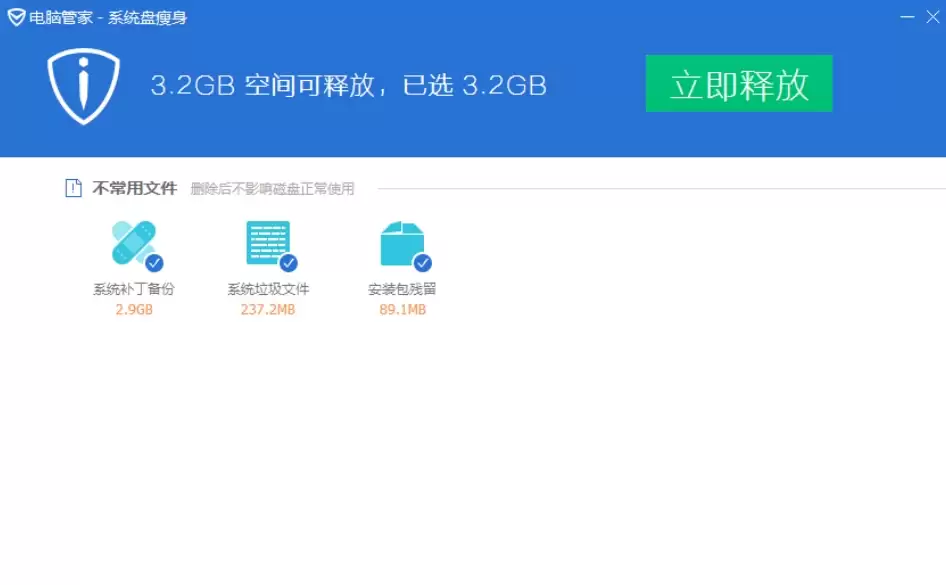
扫描完成后,所有可清理的项目会以列表形式清晰展示。每个项目前均设有复选框,您可以根据实际需要勾选希望清理的内容。确认选择后,点击【立即释放】按钮,电脑管家便会安全移除这些文件,从而为您腾出磁盘空间。
可见,系统盘瘦身的操作十分简便。定期使用此功能,能有效避免因系统盘空间不足导致的运行缓慢问题,帮助您的电脑保持流畅高效。