

iPad mini 2解锁屏幕锁与iPhone刷机清除数据教程
当您的iPad mini 2意外锁屏,或需要彻底清除数据以恢复出厂设置时,无需焦虑。无论是忘记密码还是计划转让设备,以下清晰的操作指南都能帮助您安全、高效地解决问题。 iPad mini 2屏幕锁解除方法 当屏幕被锁定,通常有三种主流方法可以尝试,您可以根据设备状况和自身条件进行选择。 使用iTun
当您的iPad mini 2意外锁屏,或需要彻底清除数据以恢复出厂设置时,无需焦虑。无论是忘记密码还是计划转让设备,以下清晰的操作指南都能帮助您安全、高效地解决问题。
iPad mini 2屏幕锁解除方法
当屏幕被锁定,通常有三种主流方法可以尝试,您可以根据设备状况和自身条件进行选择。
使用iTunes解锁

这是苹果官方的标准恢复方法。操作流程并不复杂:使用数据线将iPad连接到一台您信任的电脑,并启动最新版本的iTunes。当iTunes识别到您的设备后,直接选择“恢复”选项。随后,跟随屏幕提示逐步操作,iTunes将自动下载固件并完成解锁。请注意,此过程会彻底清除设备上的所有数据和设置,使其恢复到出厂状态。
使用iCloud解锁
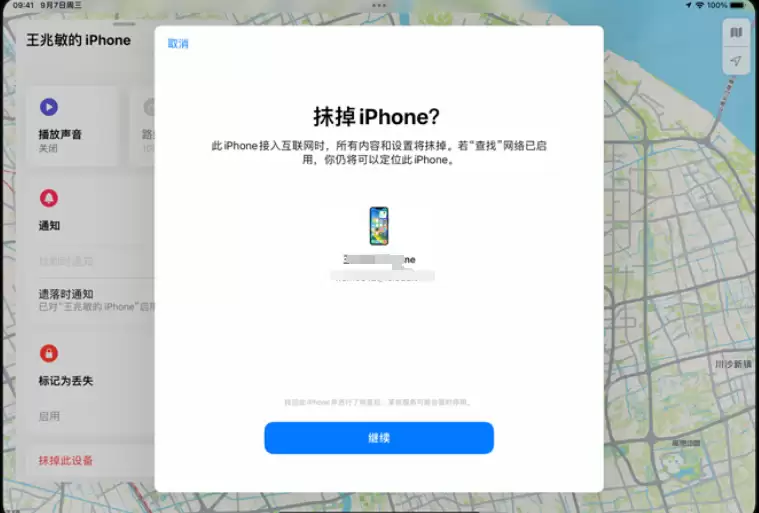
此方法有一个前提:您的iPad mini 2必须已在“设置”中开启了“查找我的iPad”功能。若条件满足,操作则较为简便。您可以在任何能够联网的电脑或手机上,访问iCloud官网并使用您的Apple ID登录。找到“查找我的iPhone”功能(它也管理iPad设备),在地图上选择您的设备,然后点击“抹掉iPad”。远程指令生效后,设备锁以及所有个人数据都将被清除,之后您便可以像设置新设备一样重新激活它。
使用专业工具解锁
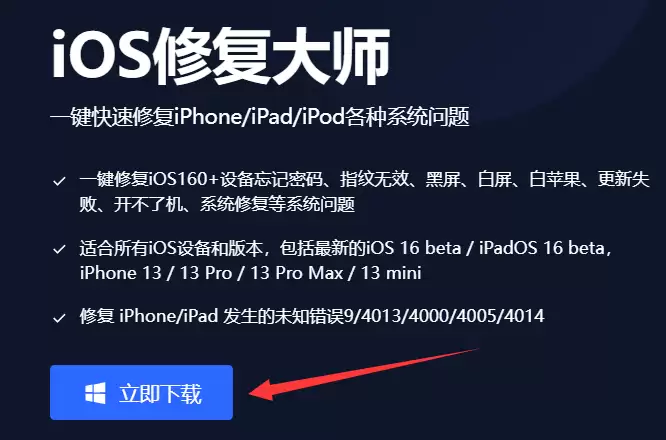
如果前述两种官方方法均不适用——例如您忘记了Apple ID,或电脑无法识别设备——那么一些经过市场验证的第三方专业修复软件可作为备选方案。这类工具通常具备直观的引导界面,能够处理包括忘记密码在内的多种iOS系统问题,在无需拆机的前提下帮助设备恢复正常。在选择时,请务必挑选口碑良好、安全性有保障的产品。
iPad mini 2数据擦除与刷机指南
有时,我们的目标不仅是解锁,而是希望进行一次彻底的数据清理和系统重装,即通常所说的“刷机”。无论是为了提升设备流畅度,还是准备将其转交他人使用,以下步骤都需要仔细遵循。
首先,备份数据至关重要。除非设备已锁定且您无法访问,否则在操作前,务必通过iCloud或电脑端的iTunes备份好照片、通讯录等重要信息。一旦开始刷机,所有现有数据都将无法恢复。
其次,将设备置于恢复模式。使用原装数据线将iPad连接到电脑,然后按照苹果官方指引操作(通常是同时按住Home键和电源键,直至看到恢复模式的屏幕图标)。这是让电脑识别设备并进行深度操作的关键步骤。
接着,选择固件并开始刷机。在iTunes或您使用的专业工具中,软件会自动检测设备型号并推荐合适的iOS固件版本。确认后,点击“恢复”或“开始”按钮,剩余工作将由程序自动完成。过程中设备可能会重启数次,请保持连接稳定。
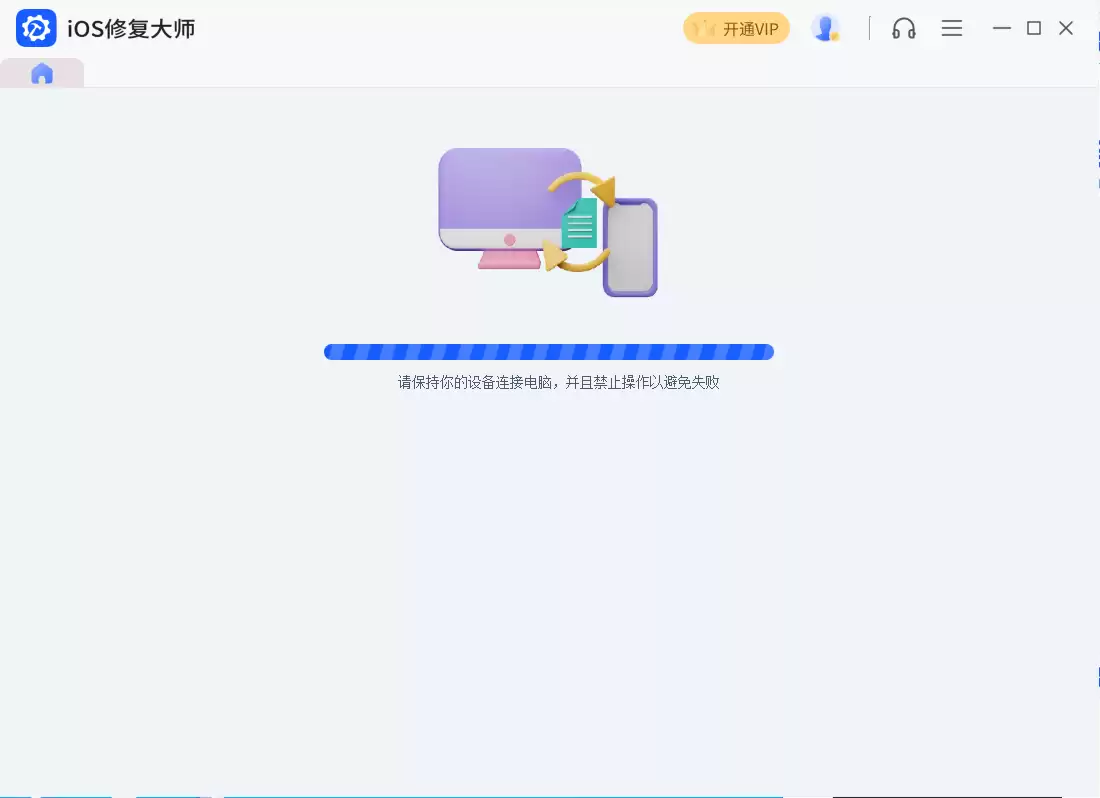
最后,当刷机完成,设备将重启并进入初始的“你好”设置界面。此时,您可以选择“设置为新的iPad”,或者从之前创建的iTunes/iCloud备份中恢复您的个人数据和设置,让设备重新投入使用。
总而言之,面对一台被锁定或需要焕然一新的iPad mini 2,解决方法总是存在的。从官方的iTunes、iCloud,到专业的辅助工具,核心原则都是在确保安全的前提下,恢复设备的访问权限或使其回归纯净状态。希望这份指南能在您需要时提供清晰的帮助。