Premiere胶片式滑动特效制作步骤详解
在Premiere中制作胶片滑动特效,需创建旧版标题并绘制矩形,导入照片作为纹理填充。复制矩形形成胶片列,添加垂直滚动动画。接着建立背景与颜色遮罩,绘制高亮条并设置位移关键帧以产生滑动效果。通过旋转与复制制作两侧装饰,最后嵌套部分序列并倒放,营造交错滑动的复古放映视觉。
在Premiere中制作复古胶片滑动效果,能为视频增添独特的电影质感与动态趣味。以下将详细拆解实现步骤。
Premiere胶片滑动特效制作步骤
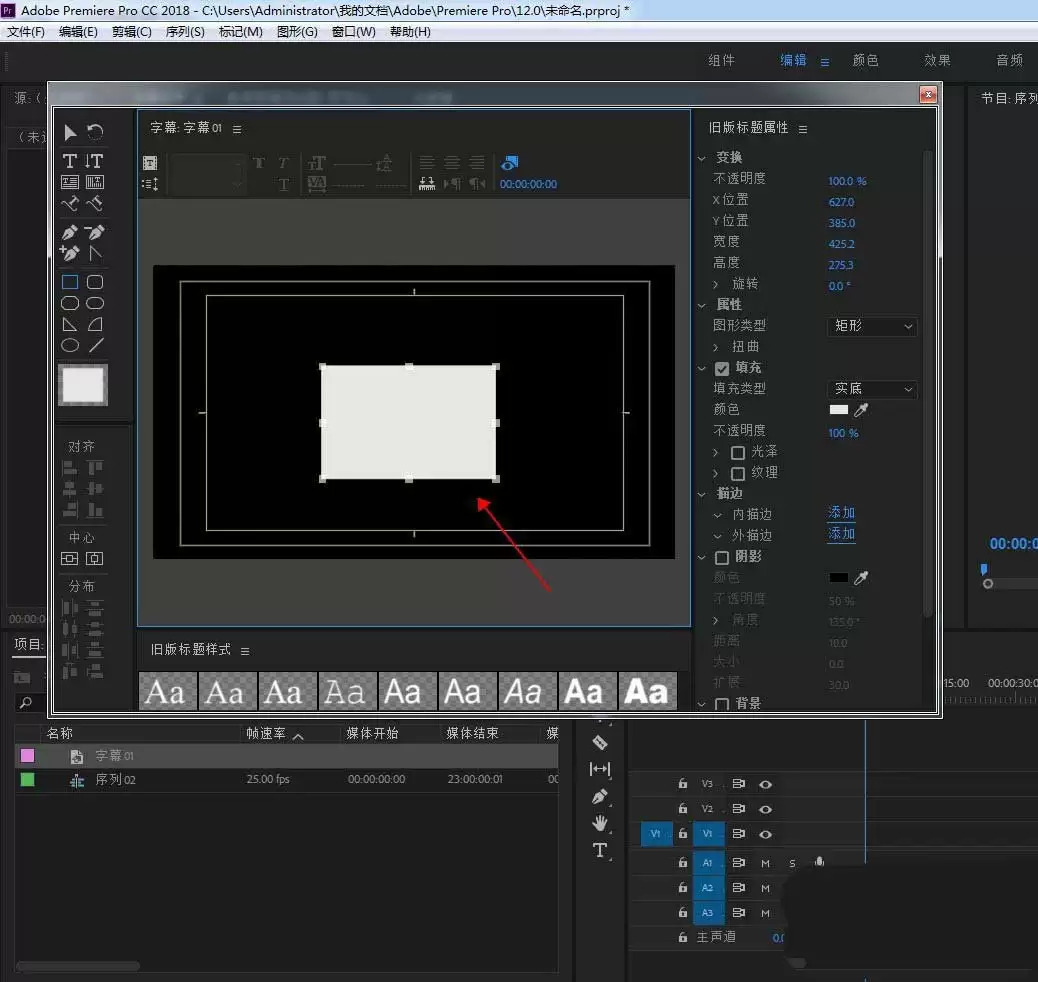
首先,启动Premiere并创建新项目。关键步骤是创建“旧版标题”,使用其中的矩形工具绘制一个长条形矩形框。
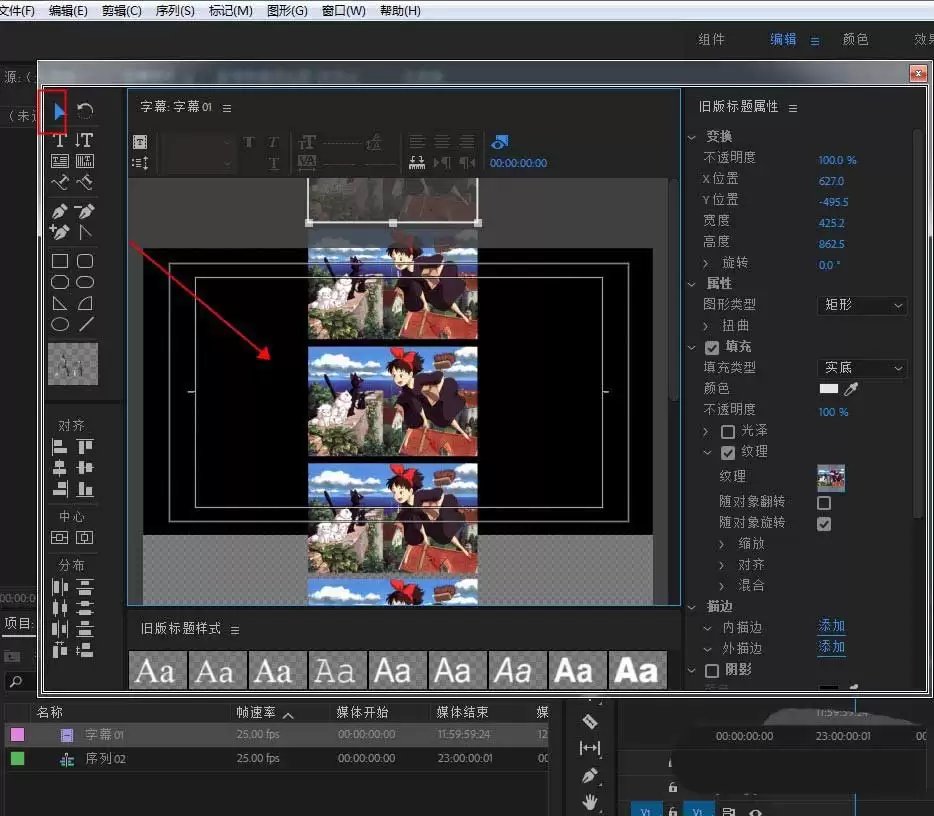
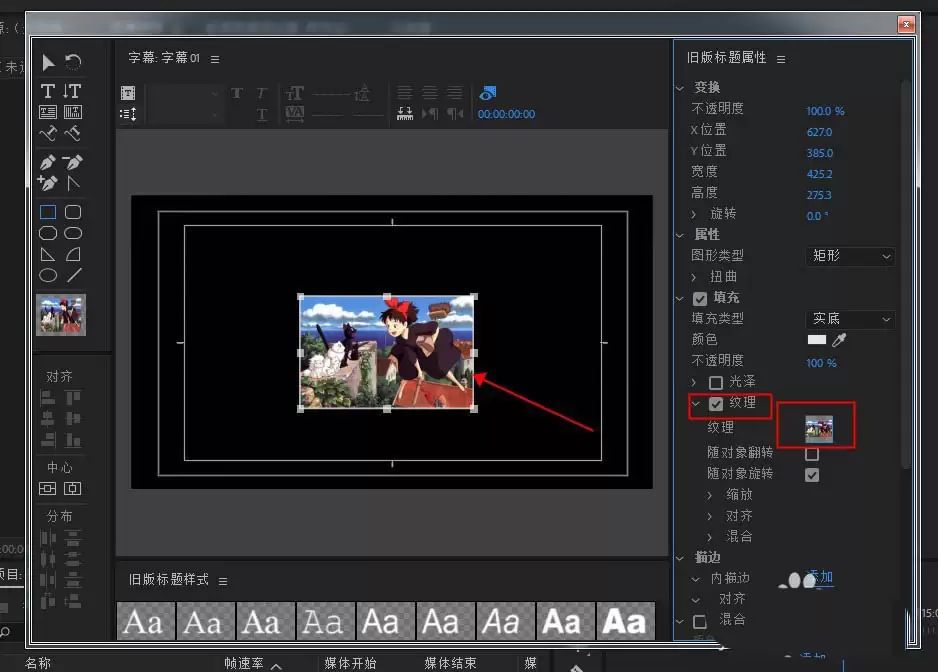
绘制完成后,在右侧属性面板中找到“填充”选项,勾选“纹理”。双击纹理图标,从电脑中选择需要展示的照片并置入矩形。此时,照片已成为矩形的纹理部分。
复制与排列胶片格
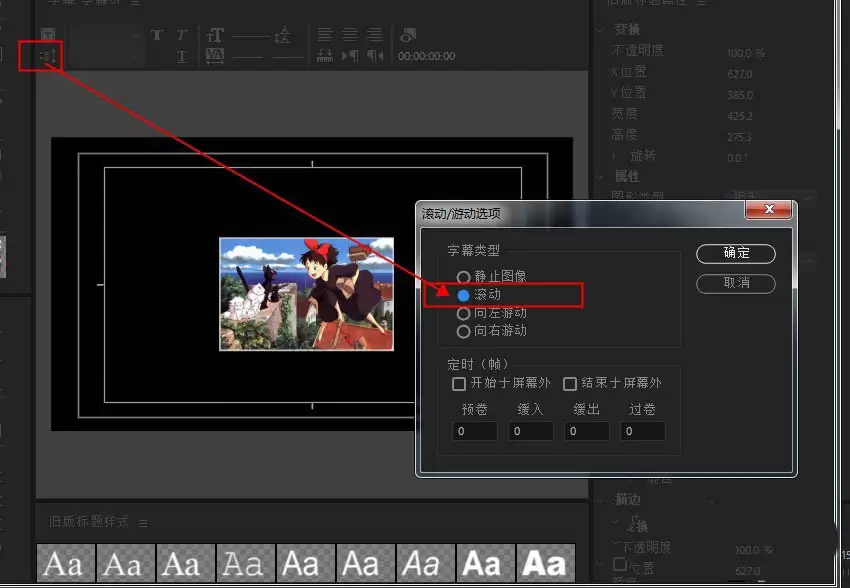
使用“选择工具”选中矩形,同时按住SHIFT和ALT键向下或向上拖动,快速复制副本。确保副本与原始矩形边缘紧密对齐。按CTRL+A全选所有矩形,再次使用相同方法拖动复制。重复此过程数次,即可得到一列整齐排列的矩形,构成完整的“胶片”列。最后,为整列矩形添加“滚动”效果,建立垂直运动基础。
添加背景与遮罩元素
新建一个“颜色遮罩”,选择适合的颜色作为视频背景,并将其拖放至时间轴最底层。将制作好的胶片列置于背景之上。
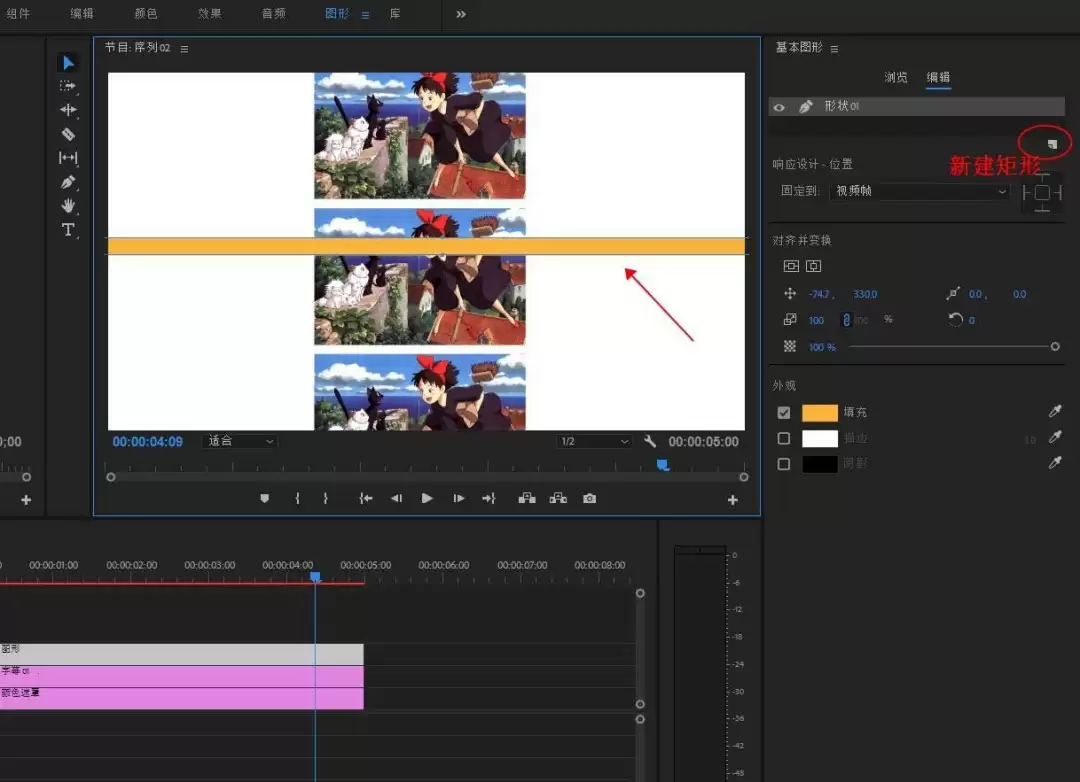
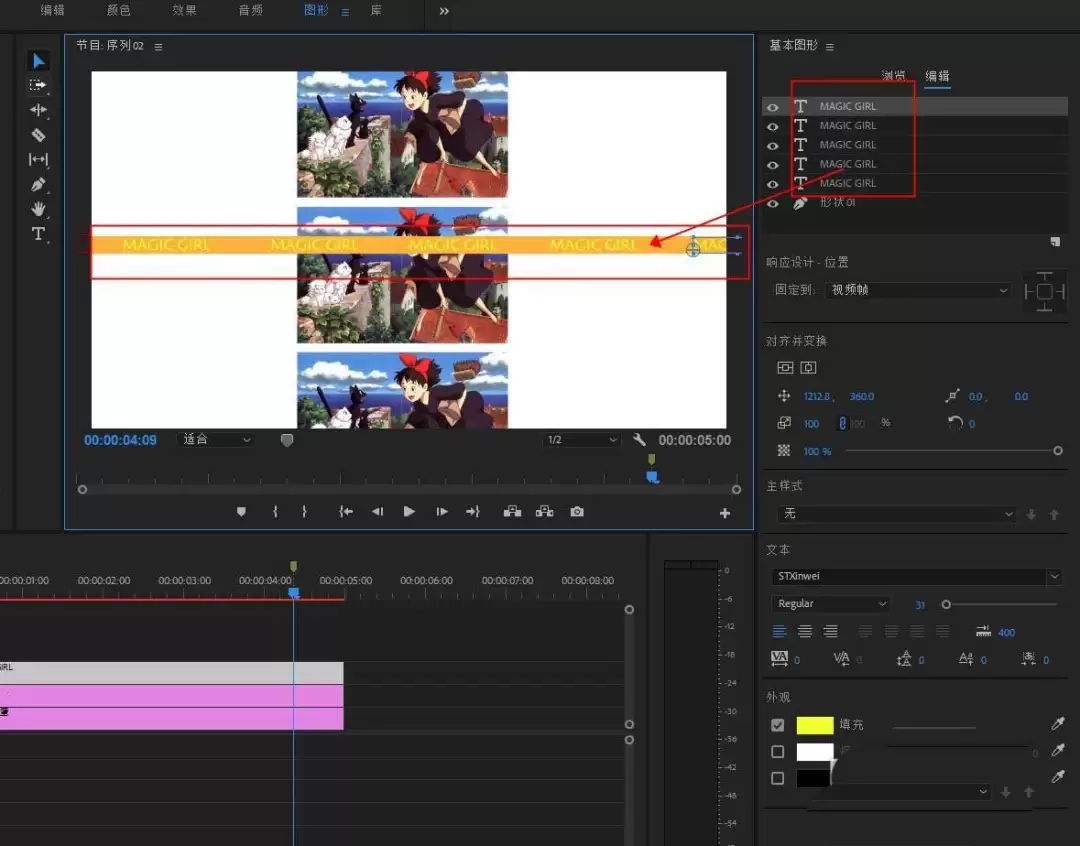
进入“图形”面板,使用钢笔或形状工具绘制一个细长条形,填充醒目的颜色(如白色)作为胶片“边缘”或“高光条”。将其放置在胶片上方。接着,新建“字幕”并输入所需文字(如日期、标签),同样置于颜色条上。可复制多层文字字幕沿颜色条排列,以增加细节。
为颜色条添加滑动动画
在效果面板中搜索“位移”效果,将其添加到颜色条图层。在“效果控件”面板中找到“位移”下的“中心位移”参数。在时间线起始处为该参数添加关键帧,然后将播放指示器移至时间线末尾,修改“中心位移”数值(例如横向移动一定像素)。软件将自动生成结束关键帧,从而实现颜色条从左到右(或从右到左)的平滑滑动效果。
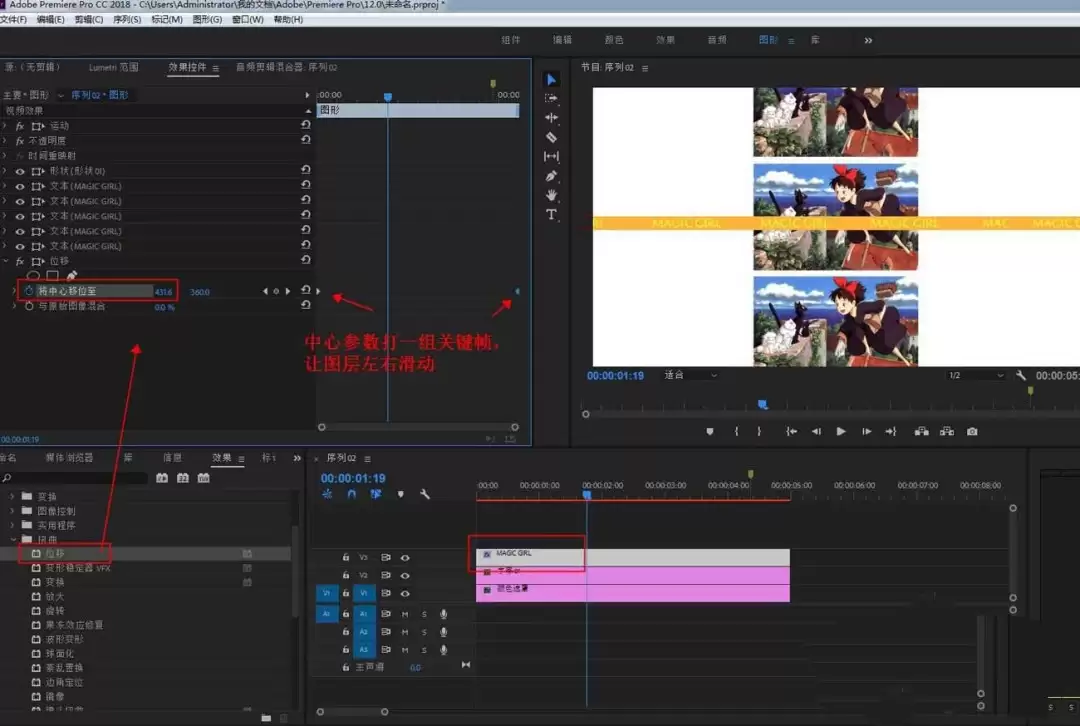
模拟胶片齿孔与边缘
选中已添加动画的颜色条,在效果控件中找到“旋转”属性,将其旋转90度变为垂直方向。复制该图层并移动至照片胶片的另一侧,即可在左右两侧均形成滑动边缘装饰。
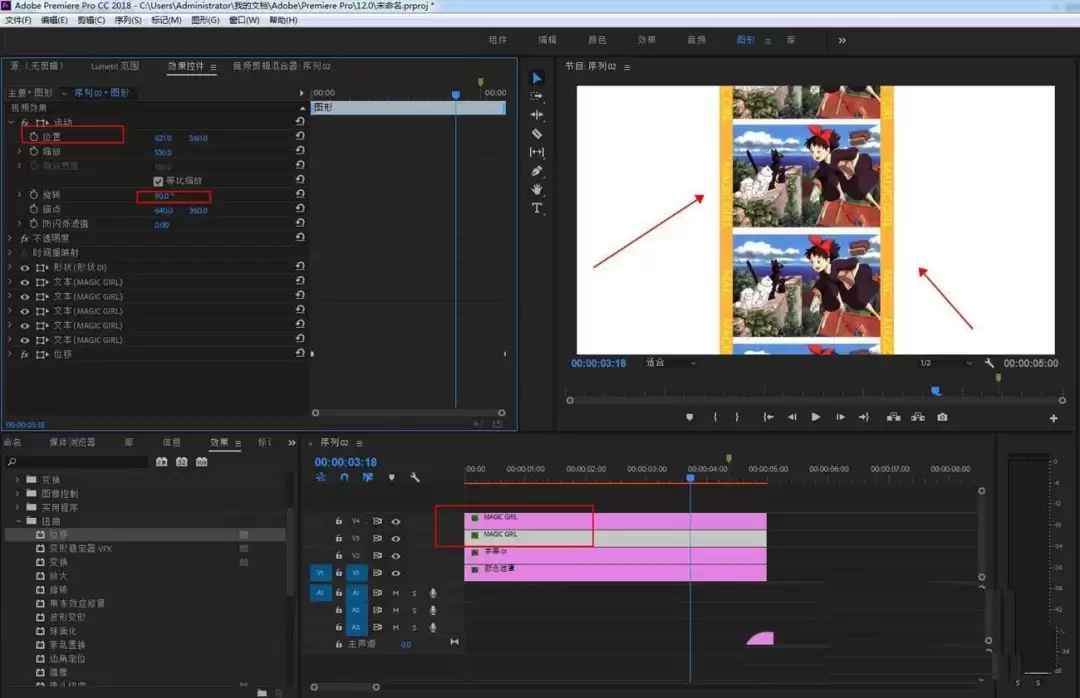
创建交错层次感
将最初的照片矩形层复制两层。在时间轴上,将颜色条图层与这几层照片图层交错排列,形成参差的层次感,使动态效果更为丰富。
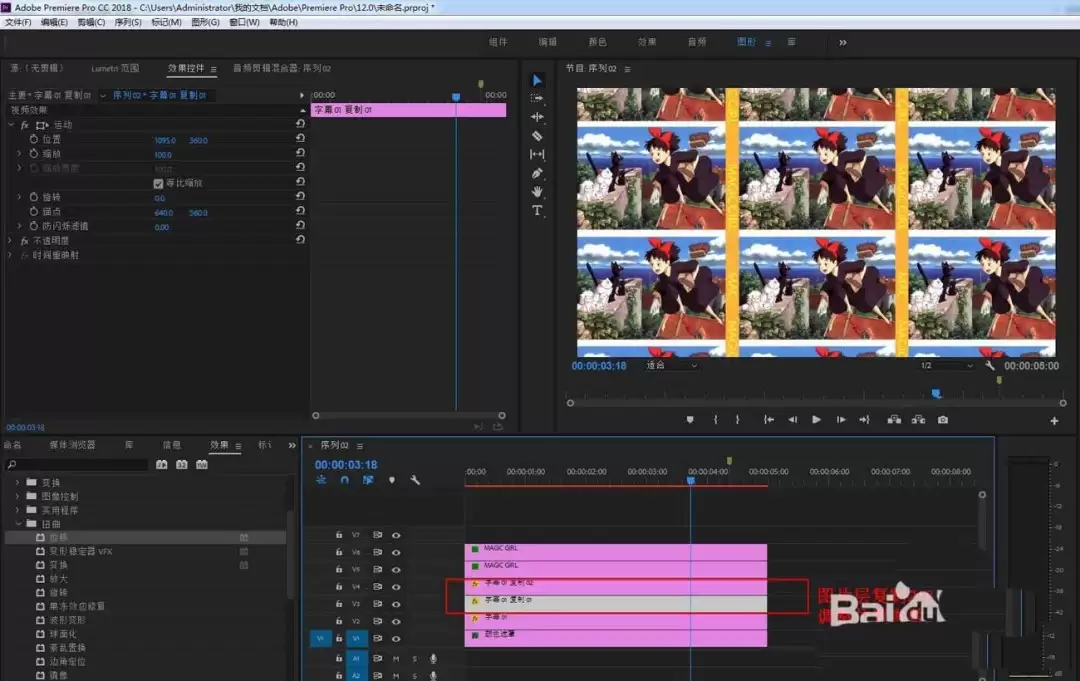
制作回卷视觉效果
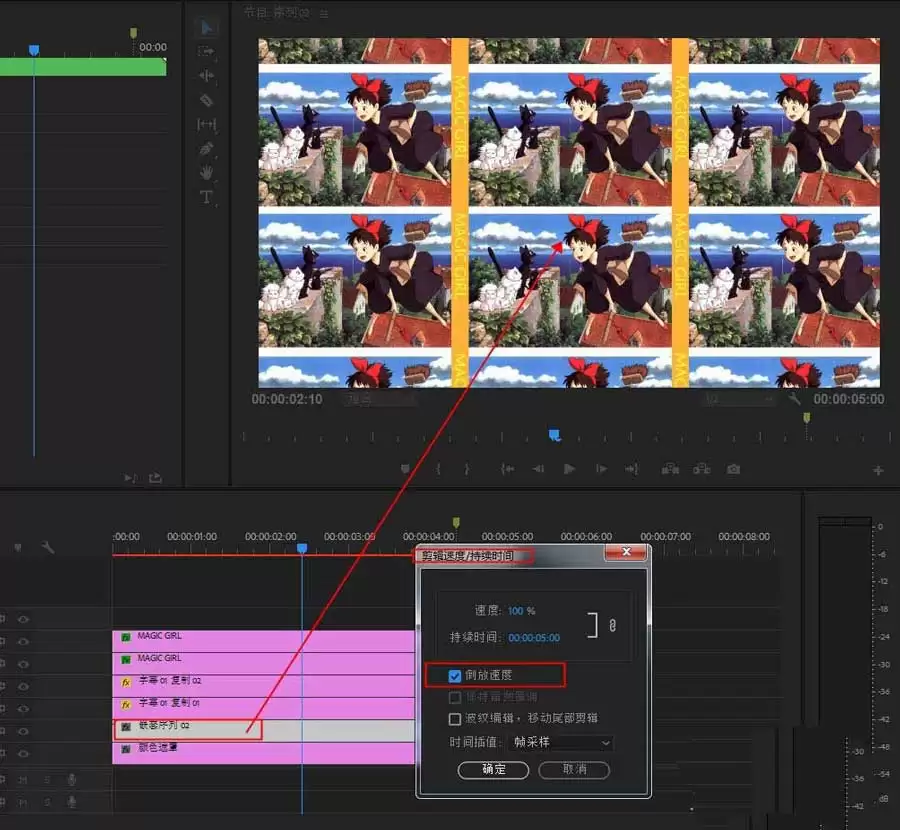
在时间轴上选中位于中间层的照片嵌套序列,右键点击并选择“嵌套”,将其打包为独立序列。随后为该嵌套序列添加“倒放速度”效果。播放时,该序列将与其他正向移动的图层产生方向对比。
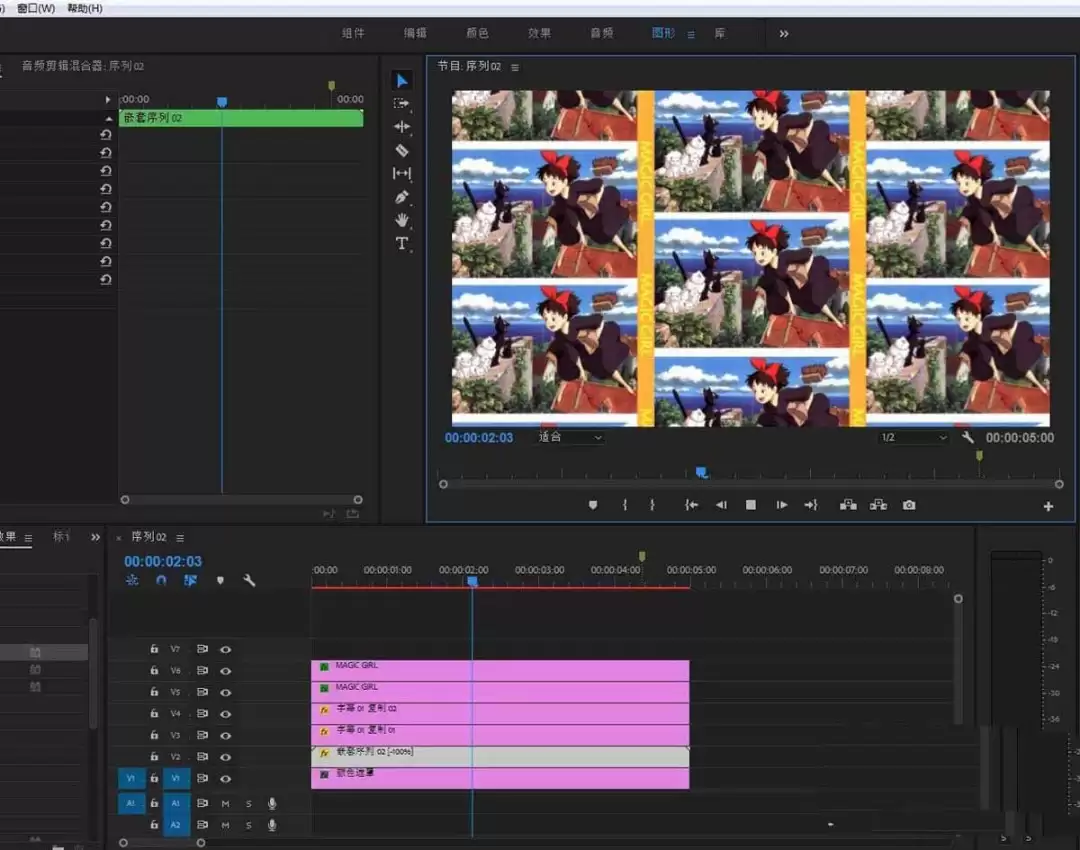
至此,所有元素设置完成。点击播放预览,即可看到照片与颜色条上下交错滑动,生动呈现出老式电影胶片放映的独特视觉效果。