

电脑版剪映无法打开的常见原因与解决方法
剪映专业版无法打开通常由几个常见原因导致。一是核心文件缺失或版本过旧,建议下载安装最新版软件。二是系统兼容性问题,可通过系统自带的兼容性疑难解答工具修复。三是系统主题设置不当,特别是Windows7或非标准Aero主题用户,需删除“未保存的主题”并选择Aero主题。
剪映专业版无法打开是一个常见问题,通常由几个特定原因导致。本文将逐步引导您排查并解决这一问题。
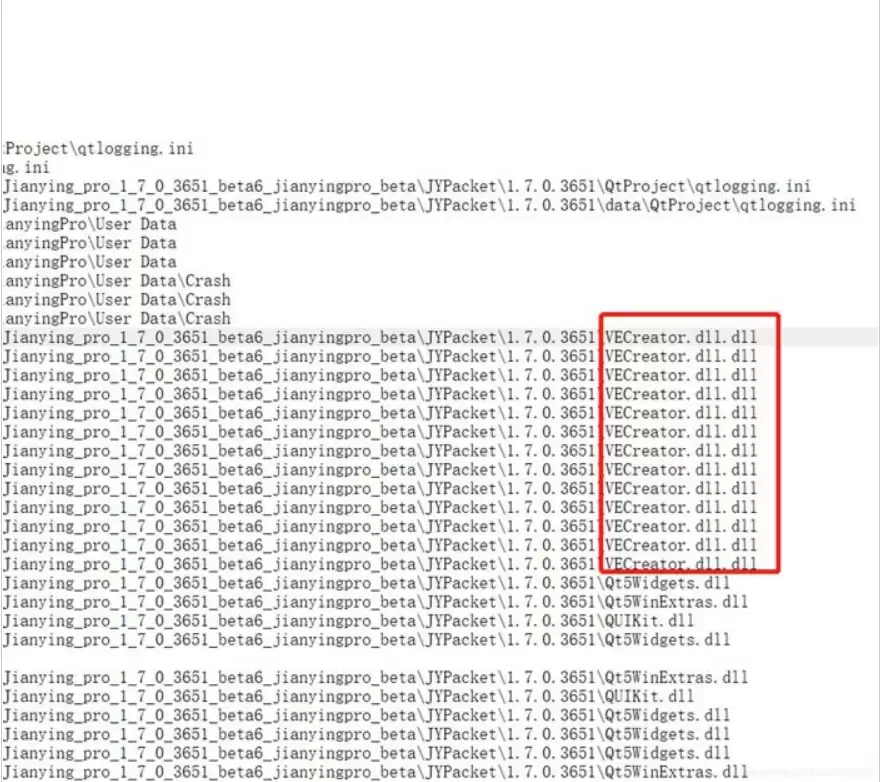
方法一:修复veCreator.dll加载异常
此问题多由软件核心文件缺失或版本过旧引起。最有效的解决方法是访问剪映官网,下载并安装最新版本的程序。官方更新通常会修复此类文件依赖与兼容性问题。
方法二:解决系统兼容性问题
若剪映专业版与当前系统环境存在冲突,可尝试使用系统自带的兼容性疑难解答工具进行修复。
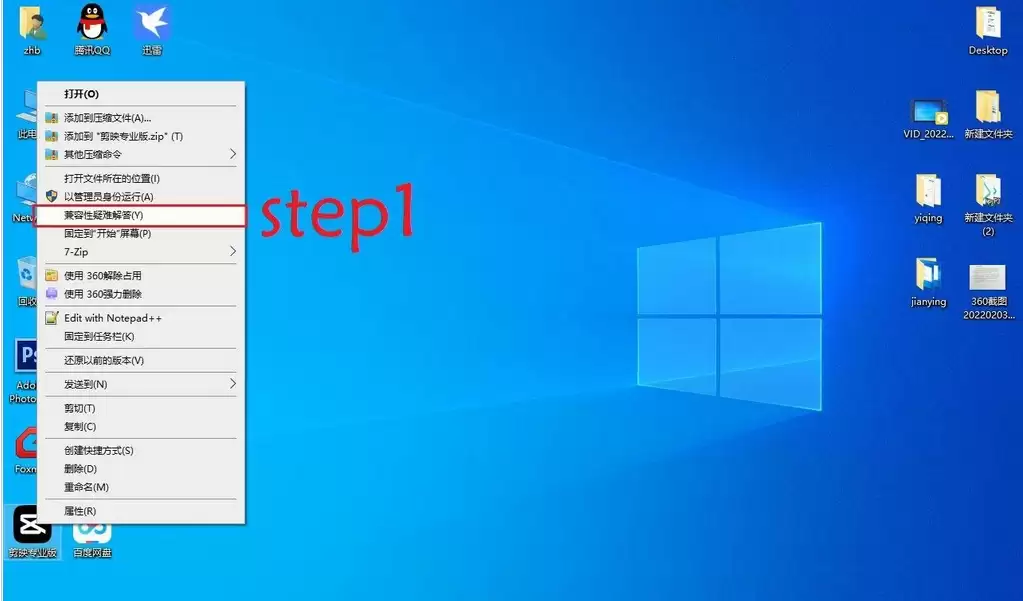
首先,找到剪映专业版的快捷方式或主程序文件,右键点击并选择“兼容性疑难解答”。
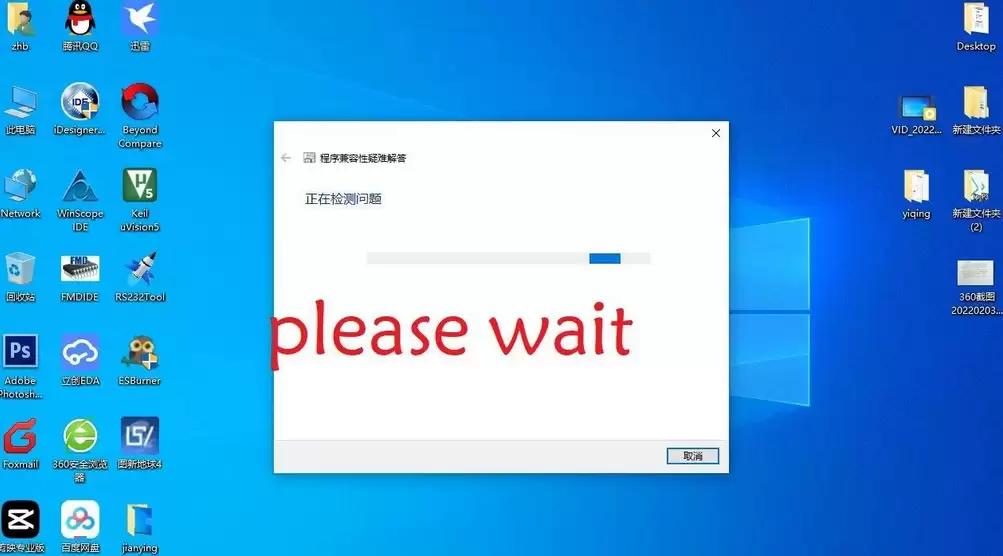
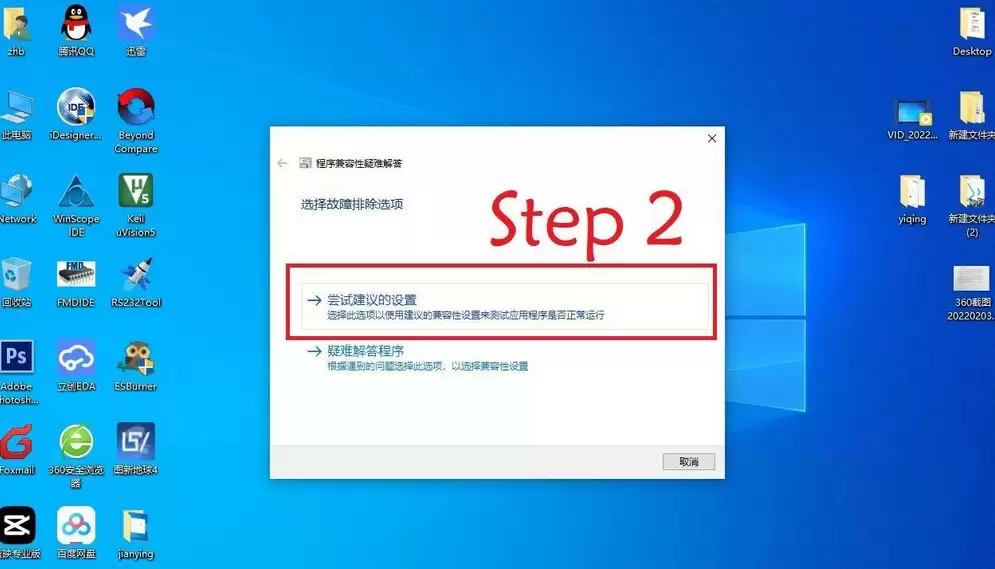
系统将自动检测问题并给出建议设置,点击“尝试建议的设置”继续。
随后,点击“测试程序”按钮,此时剪映应能正常启动。
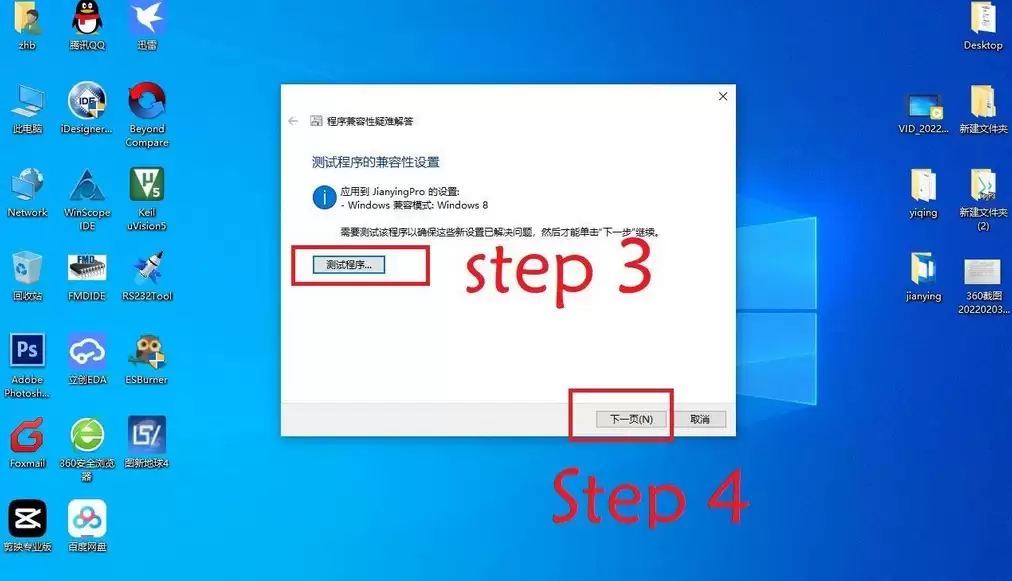
测试成功后,关闭剪映程序,返回兼容性设置页面并点击“下一步”。
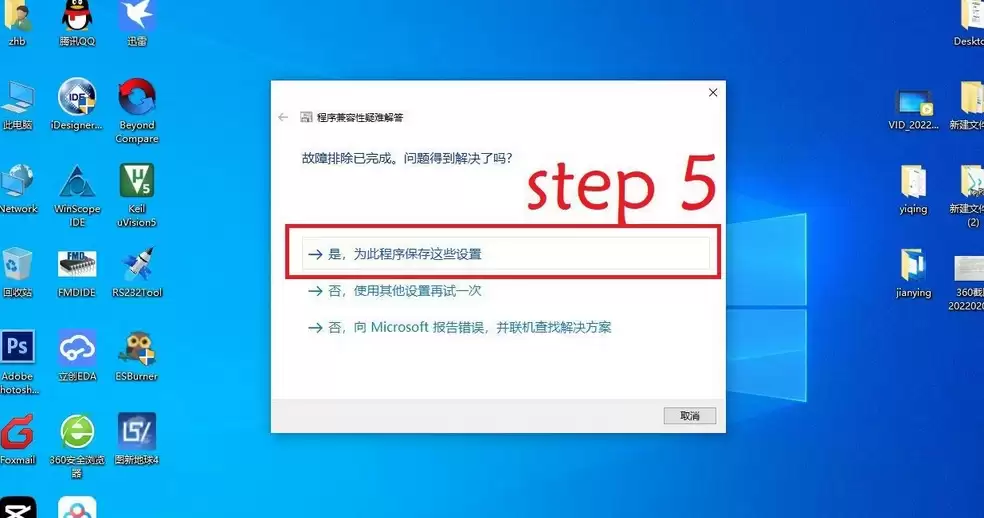
最后,选择“是,为此程序保存这些设置”,点击“关闭”完成操作。
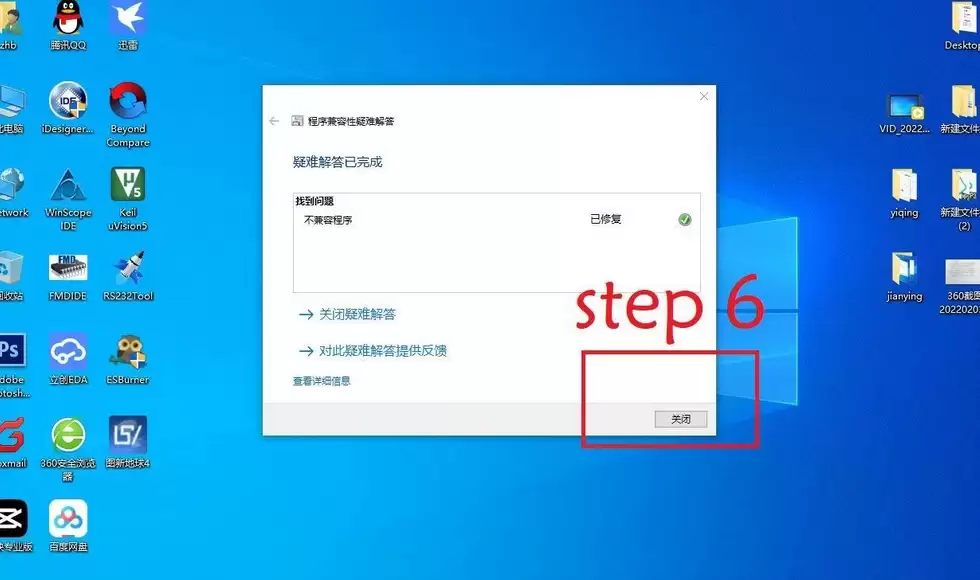
完成上述步骤后,重新启动剪映专业版,问题通常即可解决。
方法三:还原系统主题设置
此方法主要适用于Windows 7系统或使用了非标准Aero主题的用户。剪映的运行依赖于特定的视觉样式,不当的主题设置可能导致程序无法启动。
请按顺序完成以下两步操作:
第一步: 在桌面右键选择“个性化”,找到“我的主题”区域。重点关注下方的“未保存的主题”,若其存在,请右键点击并选择“删除主题”。此步骤是关键,残留的未保存主题可能导致系统处于基础或高对比度模式,致使剪映无法运行。
第二步: 在“Aero主题”区域中,任意左键单击选择一个Aero主题(例如“Windows 7 Basic”)。
完成设置后,退出个性化窗口,再次尝试运行剪映即可。请注意,若日后从回收站还原了已删除的“未保存的主题”,可能导致问题复现,届时只需再次将其删除即可恢复。