

苹果手机黑屏无法开机解决方法与iPad 10黑屏修复指南
作者:技术拾光时间:2026-05-15 18:38:07浏览:645
苹果设备黑屏或卡在苹果标志时,可依次尝试充电、强制重启和系统修复。首先确保设备电量充足,使用原装充电器充电半小时。若无效,根据不同机型操作强制重启。若问题依旧,需连接电脑并进入DFU模式,使用专业工具下载固件并修复系统。按此流程操作,多数问题可自行解决。
苹果手机或iPad突然黑屏无响应,或卡在白苹果界面无法进入系统,是常见的设备故障。无论是iPhone还是iPad,例如iPad 10出现黑屏不开机的情况,均可按照以下由易到难的排查步骤尝试解决。
基础检查与强制重启
首先,排除设备电量耗尽的可能性。请使用原装充电器和数据线,将设备连接至可靠的电源充电至少半小时,再尝试按电源键开机。有时问题仅因电池完全放电导致。
若充电后仍无反应,可尝试强制重启。此操作不会清除数据,旨在强制硬件重新初始化,可解决多数临时性系统卡顿。具体操作因机型而异:
- iPhone 8 及更新机型(包括全面屏iPad):快速按下并释放音量加键,再快速按下并释放音量减键,随后长按侧边电源键,直至出现苹果标志后松开。
- iPhone 7 / iPhone 7 Plus:同时长按侧边电源键和音量减键,直至出现苹果标志。
- iPhone 6s 及更早机型(以及带Home键的iPad):同时长按主屏幕按钮(Home键)和顶部电源键,直至出现苹果标志。
多数由软件引起的设备“假死”问题,通过此步骤即可解决。
系统故障修复方法
如果强制重启无效,则可能是系统文件损坏等更深层问题。此时需要进入恢复模式,借助电脑端工具进行修复。以下以“iOS修复大师”为例说明操作流程。
核心操作步骤如下:
- 使用数据线将黑屏的iPad 10连接至电脑,打开“iOS修复大师”软件,选择“系统修复”功能。
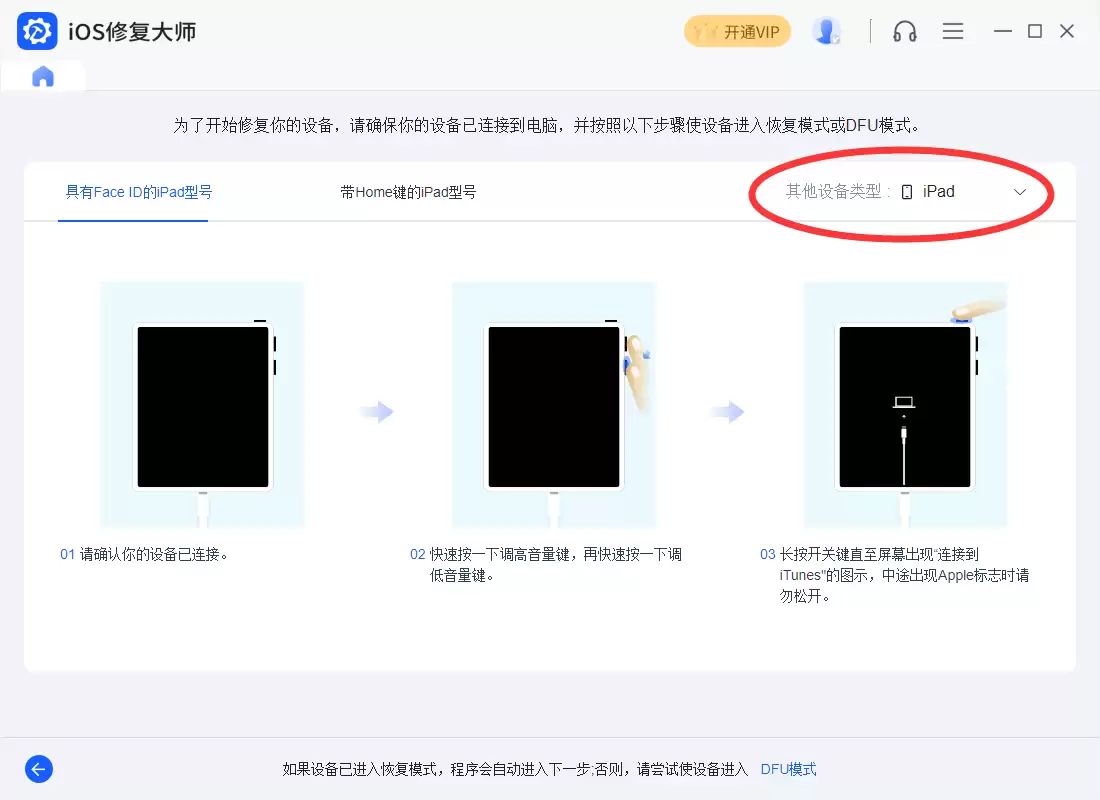
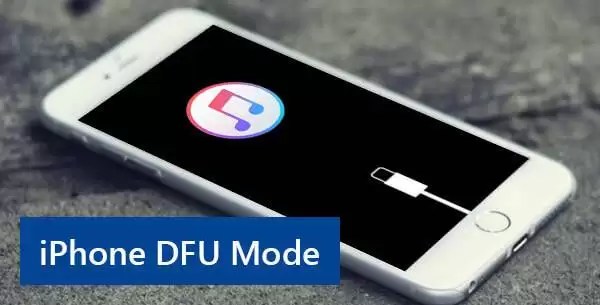
- 按照软件界面指引,手动将设备置于DFU模式(刷机模式)。进入此模式后,设备屏幕通常为黑屏或显示连接iTunes的图标。
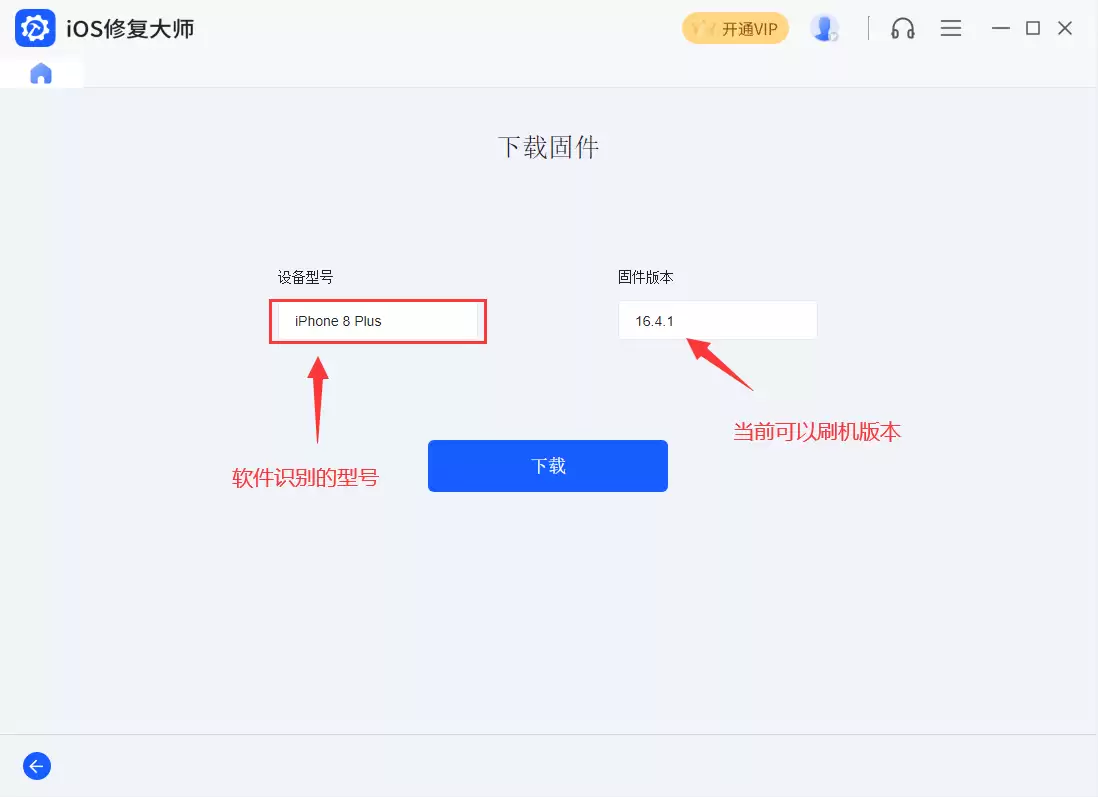
- 软件成功识别处于DFU模式的设备后,将自动匹配可用系统固件版本。点击“下载”按钮获取修复所需的固件包。
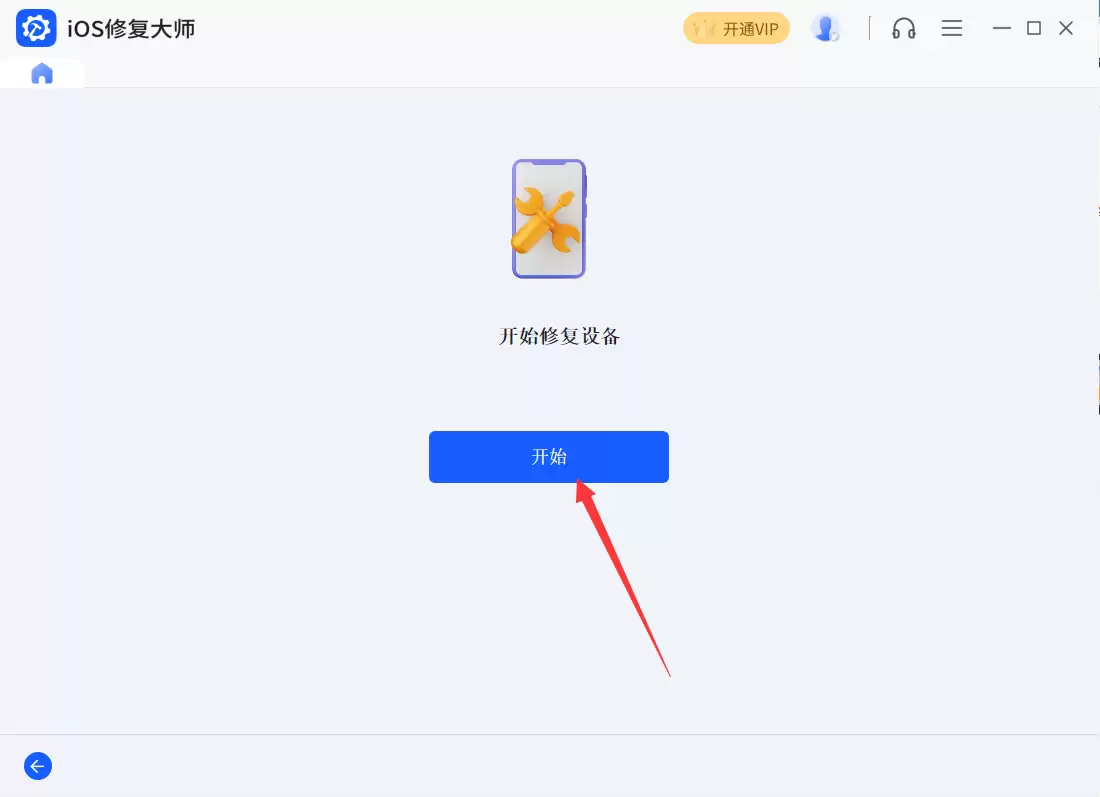
- 固件下载完成后,点击“开始”按钮,软件将自动执行系统修复与解锁流程。此过程需一定时间,请保持设备与电脑稳定连接,期间勿进行其他操作。
修复完成后,软件会给出提示。之后等待设备自动重启并进入系统即可。此方法能有效解决因系统故障导致的黑屏、白苹果问题。

总结处理逻辑:先尝试充电,再执行强制重启,最后考虑系统修复。按步骤操作,多数问题可自行解决,高效省心。