

视频裁剪教程:格式工厂操作指南
作者:技术拾光时间:2026-05-15 17:30:43浏览:579
格式工厂作为免费多媒体工具,内置了便捷的视频裁剪功能。操作时先选择输出格式并添加文件,随后通过设定精确起止时间或拖动时间轴滑块来框选裁剪范围,最后确认输出路径并开始处理即可快速完成视频修剪。
处理视频时,裁剪掉不需要的部分是个常见需求。作为一款老牌且免费的多媒体格式转换工具,格式工厂也内置了实用的视频裁剪功能。如果你手头正好有视频需要修剪,不妨跟着下面的步骤来操作。
格式工厂裁剪视频教程
整个操作流程非常直观,主要分为添加文件、设置裁剪范围、输出这几个步骤。
第一步:选择输出格式并添加文件
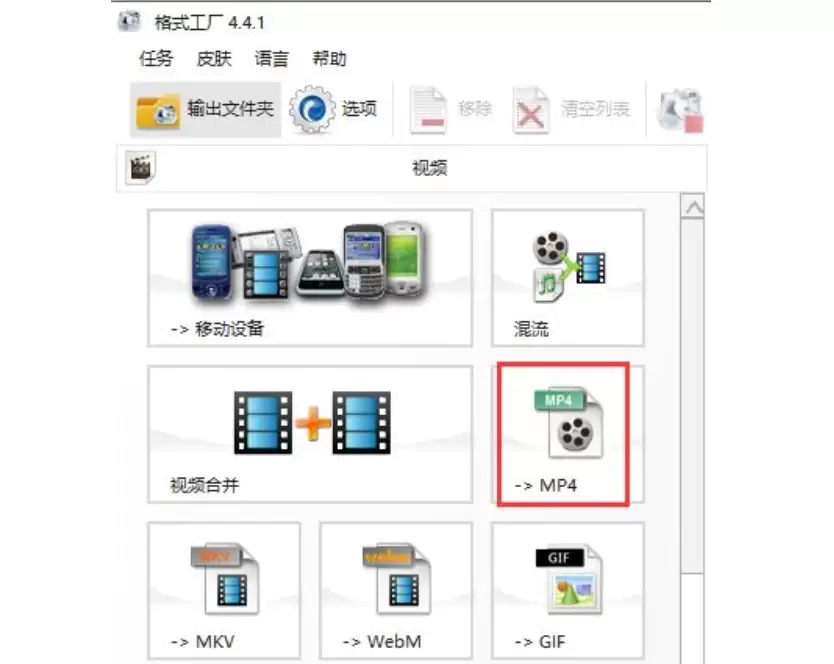
首先,打开格式工厂软件,在主界面中找到并点击你想要输出的视频格式,比如最常见的“MP4”选项。
接下来,在弹出的功能窗口中,点击“添加文件”按钮,从你的电脑里选中需要裁剪的那个视频文件。
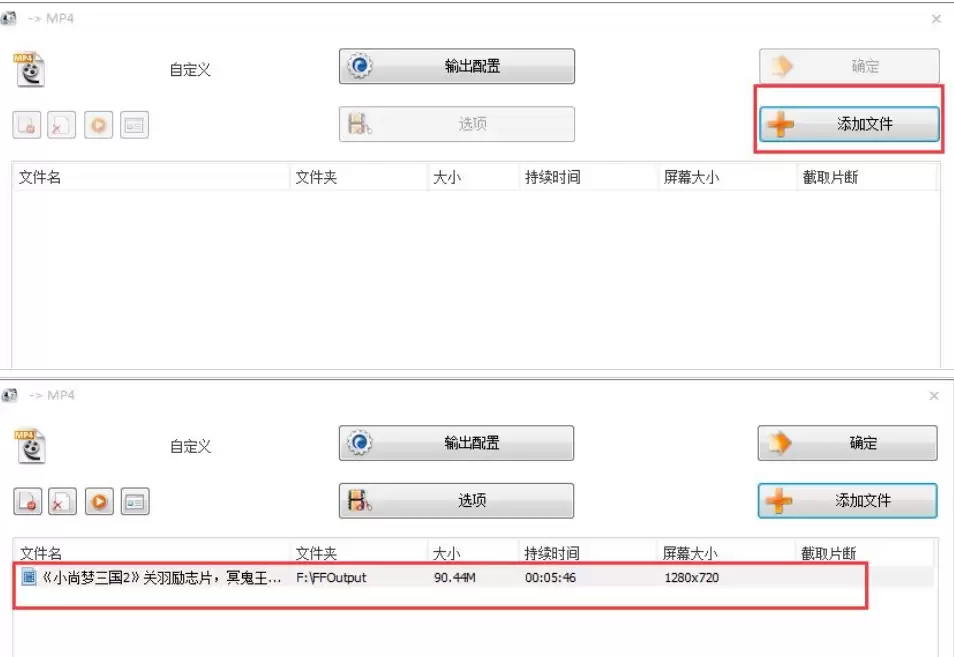
第二步:设置视频裁剪范围
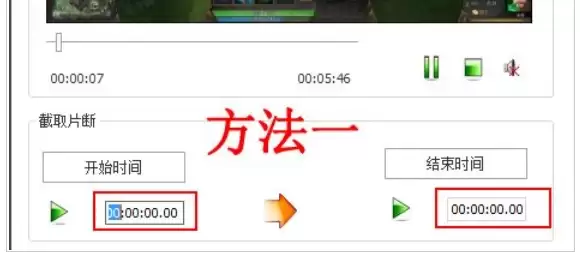
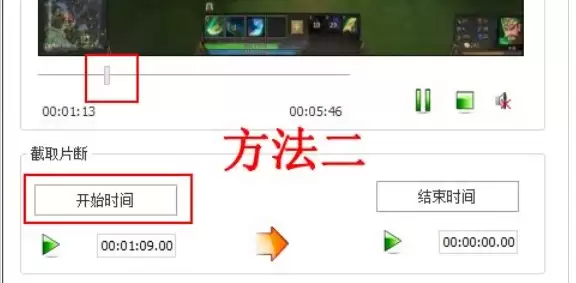
文件导入后,关键步骤来了。点击“输出配置”或类似按钮(不同版本可能名称略有差异,通常就在文件列表附近),找到与裁剪相关的设置项。
格式工厂提供了两种便捷的裁剪方式:一种是直接输入精确的“开始时间”和“结束时间”,适合你知道确切秒数的场景;另一种是拖动时间轴上的滑块,通过可视化操作来框选要保留的片段,这种方式更加直观灵活。
第三步:输出裁剪后的视频
设置好裁剪范围后,确认输出目录,最后点击“确定”返回主界面,再点击“开始”按钮,格式工厂就会为你生成裁剪后的视频文件了。整个过程无需复杂技巧,几步就能搞定视频的精修。