

Layui数据表格状态判断与单元格样式设置
作者:小满时间:2026-10-23 12:25:31浏览:113
本文介绍如何在Layui数据表格中通过模板语法实现复杂的状态判断,并根据不同状态值渲染对应的UI元素。示例展示了如何根据status字段区分显示绿色徽章、禁用标签以及不同颜色的审批状态按钮,帮助开发者灵活控制表格单元格的视觉呈现。
Layui表格状态判断与样式配置
具体实现方式如下所示:
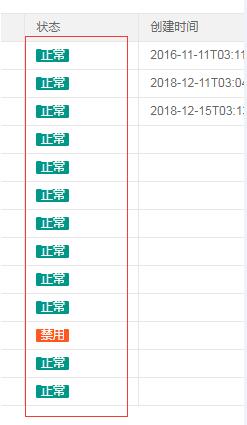
<script type="text/html" id="status">
       {{# if(d.status === 1){ }}
         <span class="layui-badge layui-bg-green">正常</span>
       {{# } else { }}
        <span class="layui-badge">禁用</span>
       {{# } }}
    </script>

 layui.use(['layer', 'form','table'], function(){
       layer = layui.layer;
       var table = layui.table;
       //第一个实例
       table.render({
        elem: '#demo'
        ,url: get_menu //数据接口
        ,headers: {Authorization: token}
        ,page: false //开启分页
        ,cols: [[ //表头
         {type:'checkbox'}
         ,{field: 'userId', title: 'ID', width:80, sort: true}
         ,{field: 'username', title: '用户名', width:150}
         ,{field: 'email', title: '邮箱', width:250}
         ,{field: 'mobile', title: '手机号', width:200}
         ,{field: 'status', title: '状态', width:150, templet: '#status'}
         ,{field: 'createTime', title: '创建时间', width:300}
         ,{fixed: 'right', title:'操作', toolbar: '#barDemo', width:200}
        ]]
        ,parseData: function(res){
          return {
            "code": res.code, //解析接口状态
            "msg": res.msg, //解析提示文本
            "data": res.data //解析数据列表
          }
        }
       });
      });
当存在多个判断条件时,可以参考以下代码结构:
<script type="text/html" id="status">
  {{# if(d.status === 0 ){ }}
   <button type="button" class="layui-btn">待审批</button>
   {{# } }}
   {{# if(d.status === 1 ){ }}
   <button type="button" class="layui-btn layui-btn-normal">审批通过</button>
   {{# } }}
   {{# if(d.status === 2 ){ }}
   <button type="button" class="layui-btn layui-btn-danger">未通过</button>
   {{# } }}
</script>
以上关于Layui数据表格中加入表单元素及设置单元格样式的技巧分享完毕,希望能为读者提供有价值的参考,欢迎继续支持本站获取更多技术内容。
作者最新文章
JS空字符串、null和undefined转数字的结果是什么
2026-11-05 14:49:16
CodePen、JSFiddle与StackBlitz:主流JS在线编辑器对比
2026-11-05 13:38:29
JS怎么将时间戳转换为“刚刚”、“几分钟前”等相对时间
2026-11-05 12:55:14
JavaScript将儒略日逆向还原为公历日期时间的实现方法
2026-11-04 23:51:05
能在我的世界手机版直接修改JS代码吗
2026-11-04 19:02:53