

图片压缩教程:格式工厂高效压缩方法
格式工厂可快速压缩图片。操作分为四步:选择目标格式、添加图片文件、设置压缩参数、开始转换。关键步骤是调整输出配置,如选择预设方案、自定义质量百分比或指定文件大小,也可修改图片尺寸。设置完成后执行转换即可有效减小图片体积,便于存储和分享。
面对体积过大的图片,想要快速压缩却不想安装专业软件?其实,很多用户电脑中已有的“格式工厂”就能轻松完成。这款经典的多媒体格式转换工具,在图片压缩方面同样高效实用。具体如何操作?下面我们分步详解。
格式工厂压缩图片操作流程
整个流程直观简洁,可归纳为四个核心步骤:选择格式、添加文件、设置参数、开始转换。
第一步:选择目标图片格式
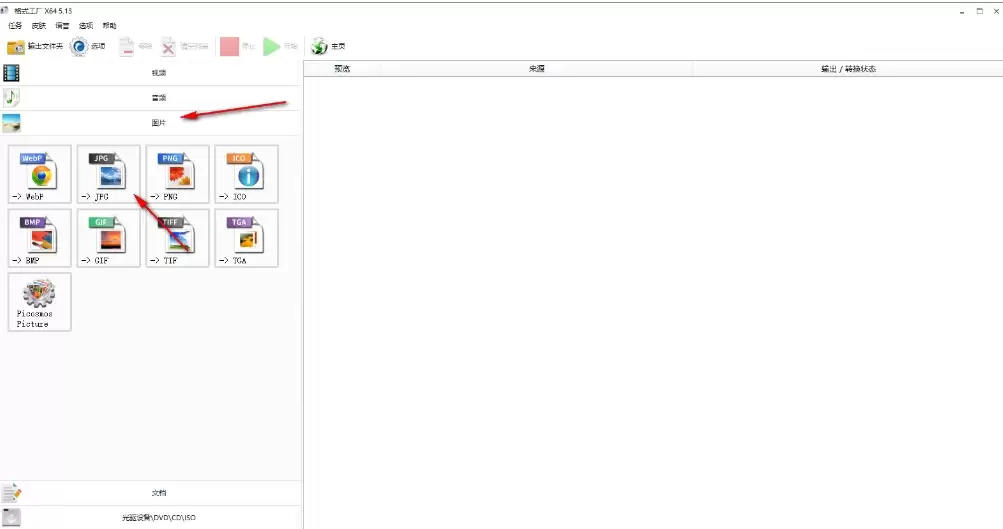
首先启动格式工厂软件。在主界面左侧找到各类媒体分类,点击进入“图片”栏目。随后,软件会展示所有支持的输出格式,例如常见的JPG、PNG、WEBP等。根据需求,点击选择需要转换的最终格式,即可进入任务添加界面。
第二步:添加待压缩图片文件
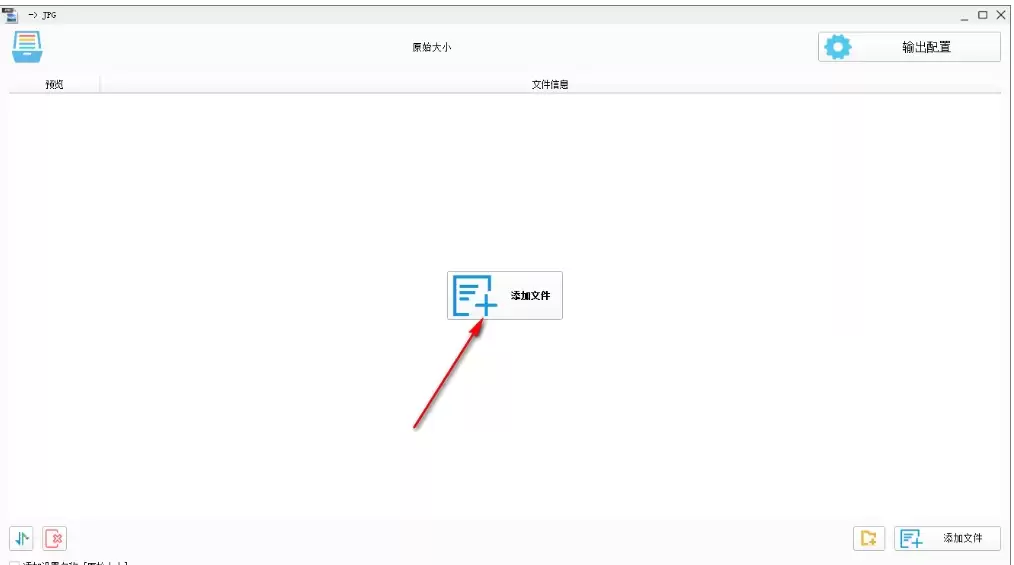
进入任务设置窗口后,点击中央的“添加文件”按钮。此时将弹出系统文件选择窗口,可浏览本地文件夹,选中一张或多张需要处理的图片,点击“打开”即可将其导入任务列表。
第三步:配置压缩参数
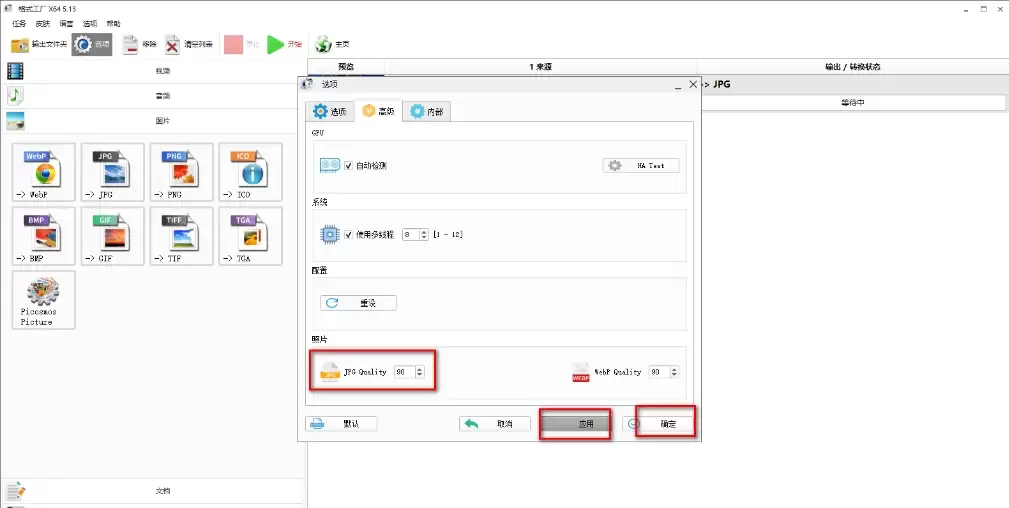
此步骤是决定压缩效果的关键。添加文件后,先不急于点击开始。找到“输出配置”或类似设置按钮(通常位于文件名附近),点击进入详细参数设置面板。
在此面板中,可根据实际需求灵活调整:
1. 预设方案: 软件通常提供“缩小优先”、“清晰优先”等快捷选项,适合快速处理。
2. 自定义质量/大小: 如需更精细控制,可拖动滑块调整JPG图片的质量百分比(数值越低,文件越小),或直接为图片“指定大小”,输入目标文件体积(如“200KB”),软件将自动计算合适压缩比。
3. 调整尺寸: 也可修改图片的宽度与高度像素值,通过缩小物理尺寸来显著减少文件体积。
第四步:执行压缩转换
所有参数设置完成后,返回主界面。确保压缩任务已在列表中勾选,随后点击界面上方醒目的“开始”按钮。软件将开始处理并显示进度条。转换完成后,文件会自动保存至预设的输出文件夹,整个过程即告完成。
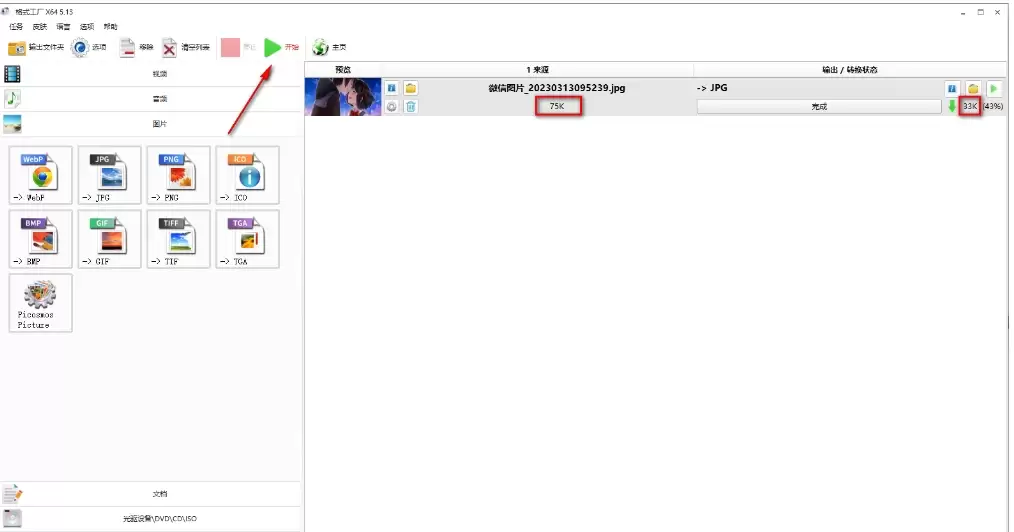
可见,操作十分简单。无需复杂专业知识,利用格式工厂的图片压缩功能,即可在兼顾画质的前提下,有效减小图片体积,便于存储与网络分享。下次再遇图片过大的困扰,不妨尝试此方法。