

360浏览器兼容模式设置教程
作者:技术拾光时间:2026-05-15 16:47:19浏览:206
360安全浏览器在访问老旧网站时可能出现显示或功能问题,可通过切换兼容模式解决。操作时先打开目标网页,然后在地址栏右侧找到模式切换图标。点击图标后在下拉菜单中选择“兼容模式”,页面将自动刷新并重新加载,通常可解决因内核兼容性导致的页面错乱等问题。
许多用户青睐360安全浏览器,因其体积轻巧、响应迅速且运行稳定。内置的翻译、截图、鼠标手势及广告过滤等实用功能,进一步提升了日常上网效率。然而,在访问一些老旧网站或系统时,可能会遇到页面显示异常或功能无法使用的情况。此时,切换至兼容模式往往是有效的解决方法。具体该如何操作呢?其实非常简单,只需几个步骤即可完成。

360安全浏览器兼容模式设置指南
设置过程非常直观,主要操作位于浏览器地址栏附近。
第一步:打开目标网页
首先,使用360安全浏览器正常访问需要切换模式的网页。
第二步:定位模式切换图标
接着,将注意力移至浏览器地址栏右侧。您会看到一个小图标,该图标指示当前浏览模式:若显示为闪电形状,则表示当前处于“极速模式”;若显示为Internet Explorer的“e”字图标,则代表已处于“兼容模式”。
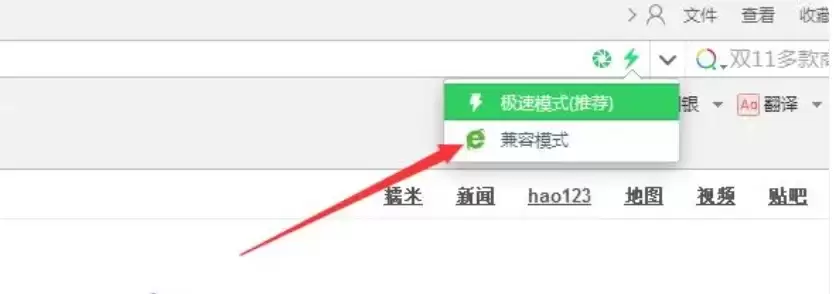
第三步:点击切换模式
直接点击此图标,将弹出一个下拉菜单。在菜单中选择“兼容模式”。选择后,浏览器将自动刷新当前页面。刷新完成后,网页即在兼容模式下重新加载并显示。
通过以上步骤,大部分因内核兼容性问题导致的页面错乱、脚本失效等问题通常能得到解决。如果切换后问题仍然存在,则可能需要检查网站本身或您的网络环境。