

360安全浏览器关闭拦截功能教程
作者:技术拾光时间:2026-05-15 16:47:01浏览:413
360安全浏览器拦截功能可通过设置关闭。点击右上角菜单图标,进入“高级设置”,在“隐私和安全”区域找到“不允许任何网站显示弹出式窗口”选项,取消勾选即可。关闭后弹窗将正常显示,但广告可能增多。如需重新开启,按相同路径勾选该选项。
很多用户在使用360安全浏览器时,会遇到网页弹窗被拦截的情况。有时,这可能会误拦一些必要的通知或登录窗口。若您需要临时或永久关闭此拦截功能,操作其实非常简单。以下是详细步骤说明。

如何关闭360安全浏览器的弹窗拦截功能
整个过程只需在设置中调整一个选项,跟随指引即可完成。
1. 首先,打开360安全浏览器,在窗口右上角找到由“三条横线”组成的菜单图标,点击它。
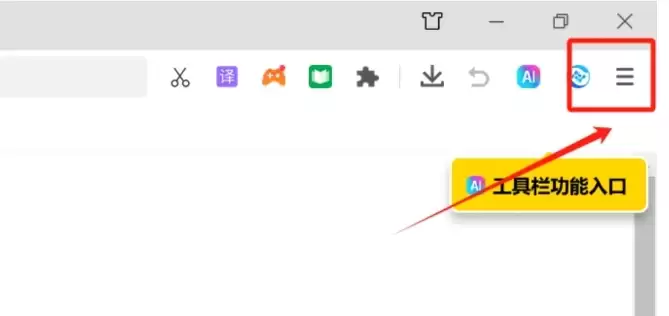
2. 在弹出的菜单中,选择左侧的【高级设置】。接着,将右侧设置页面向下滚动,找到【隐私和安全】相关区域。您会看到一个选项为【不允许任何网站显示弹出式窗口】,其前方有一个勾选框。要关闭拦截功能,只需点击取消勾选此选项。
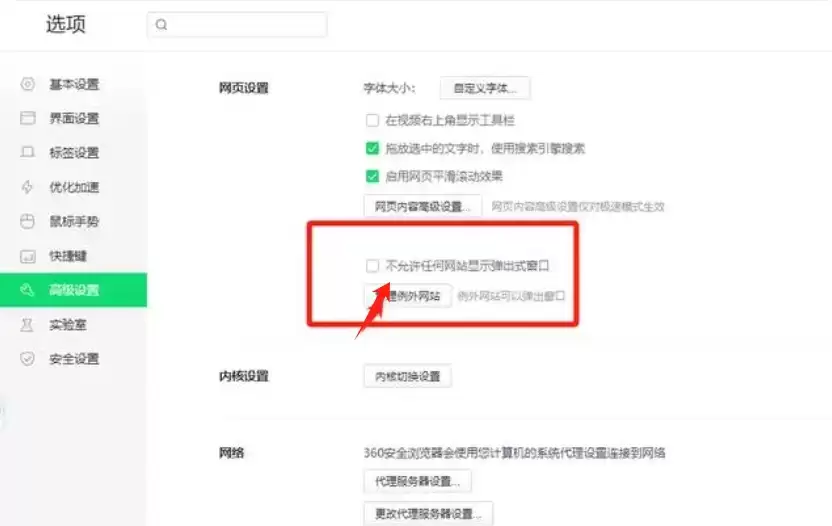
完成此操作后,浏览器的弹窗拦截功能即被关闭。之后访问网站,原先被拦截的弹窗应能正常显示。请注意,关闭拦截后,浏览网页时可能会遇到更多广告弹窗。若需重新开启拦截,按相同路径重新勾选该选项即可。