

360安全浏览器自动保存密码设置教程
作者:技术拾光时间:2026-05-15 16:18:24浏览:295
360安全浏览器开启密码自动保存功能需两步:首先在右上角菜单进入“选项”,选择“个人资料”;然后在“密码和表单”设置中勾选“启用自动填充密码”。设置后登录网站时浏览器会提示保存密码,之后访问可自动填充登录信息。
作为一款广受欢迎的安全浏览器,360安全浏览器内置了多项防护与实用工具,自动保存密码便是其中一项提升效率的常用功能。它能够有效减少重复输入,简化登录流程。那么,具体应如何开启此功能呢?以下将详细介绍设置方法。

360安全浏览器自动保存密码功能开启指南
开启自动保存密码功能仅需两个简单步骤,操作十分便捷。
第一步:进入浏览器设置界面
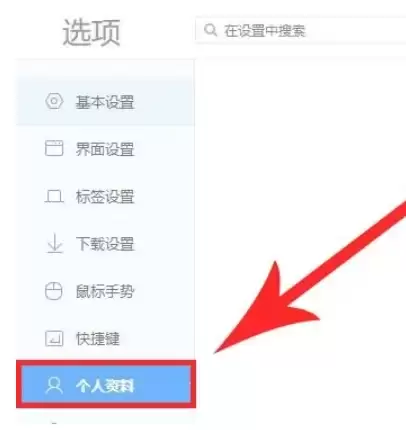
首先,启动360安全浏览器,在窗口右上角找到菜单栏(通常显示为三条横线或齿轮图标),点击后在下拉列表中选择“选项”。接着,在弹出的设置页面中,点击“个人资料”分类。
第二步:启用密码自动填充
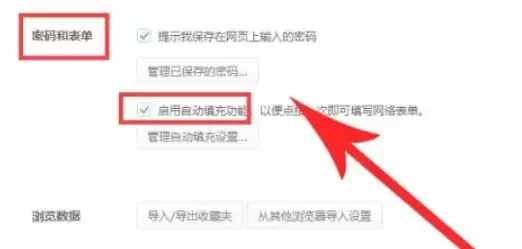
进入“个人资料”设置页面后,在左侧功能栏中找到并点击“密码和表单”。此时,右侧主区域会显示相关设置选项,请找到“启用自动填充密码”这一项,并确保其前方的复选框处于勾选状态。完成此操作后,浏览器便会在您下次登录网站时主动提示保存密码。
经过以上两步设置,360安全浏览器的密码自动保存功能即成功开启。此后,当您登录任一网站时,浏览器将弹出询问框,征得您同意后即可保存密码。再次访问该网站时,登录信息通常可实现自动填充,从而显著提升浏览与登录效率。