

阿里云盘上传文件教程
作者:技术拾光时间:2026-05-15 14:13:32浏览:259
阿里云盘上传文件操作简便。首先登录后点击主界面右上角的“+”图标,选择“上传”选项。随后在打开的文件资源管理器中浏览并选中需上传的文件或文件夹,确认后即可开始上传,并可在界面查看进度。完成后文件便能在多设备访问。
阿里云盘作为专业的云存储工具,文件上传是其基础且核心的功能之一。具体操作流程简单直观,便于用户快速掌握。

整个过程主要分为两个关键步骤。
第一步:找到上传入口
打开阿里云盘并登录后,进入主界面。请留意界面右上角,那里有一个明显的“+”图标。点击该图标,在弹出菜单中选择“上传”选项。此入口是启动文件上传流程的关键。

第二步:选择并确认文件
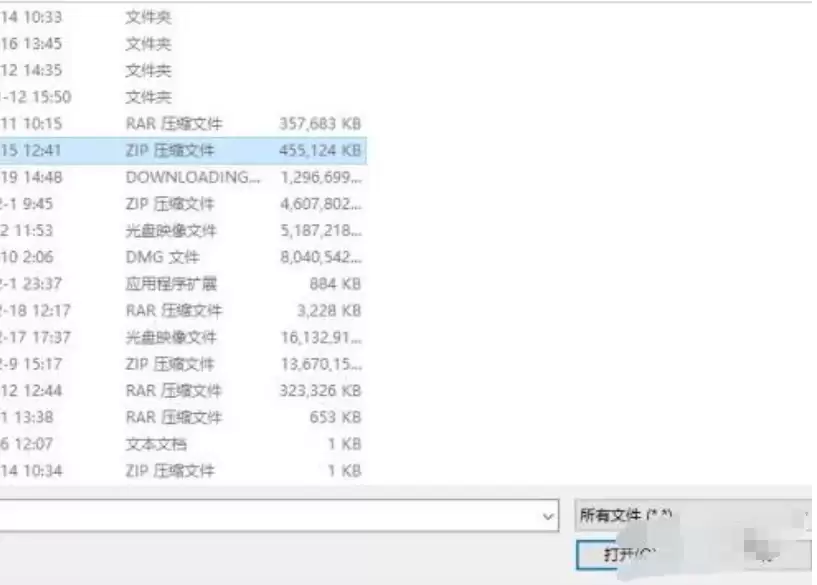
点击“上传”后,系统将自动唤起电脑的文件资源管理器窗口。随后,如同日常电脑操作一样,浏览并定位需要上传的文件或文件夹。选中目标文件(支持多选),点击“打开”或相应确认按钮。选择完成后,上传任务即刻开始,界面会显示实时上传进度。
至此,文件已开始向您的阿里云盘空间传输。待上传完成后,即可通过阿里云盘在任何设备上访问这些文件。