

Cinema 4D挤压与内部挤压建模教程
Cinema4D的挤压与内部挤压是核心建模工具。挤压可将二维形状或面沿法线方向拉伸为三维体块,通过厚度与分段数控制形态。内部挤压则在现有实体表面向内收缩,创建凹槽或嵌套结构。两者结合能高效构建复杂模型,再辅以点线面编辑进行细节打磨,实现从基础几何体到精致作品的快速创作。
在三维建模的世界里,效率与创意往往并存。Maxon Cinema 4D中的“挤压”与“内部挤压”功能,正是这样一对能让你事半功倍的利器。它们看似基础,却是构建复杂、独特模型的基石。掌握其核心用法,你的建模流程不仅能提速,更能解锁更多造型可能性。
MAXON Cinema 4D如何使用挤压与内部挤压建模
一切精巧的模型都始于一个简单的形状。打开Cinema 4D,你的第一步就是创建一个基础几何体——无论是立方体、圆柱体还是平面。这个初始对象,就是你所有后续操作的画布。
挤压操作:从平面到立体
选中你的基础形状,在菜单栏中找到“效果”下的“挤压”工具。这时,属性面板会为你打开一扇控制之门。
关键参数在于“厚度”和“分段数”。调整厚度,你的二维平面或基础体块便会沿着法线方向生长,瞬间获得体积感。比如,将一个简单的平面增加厚度,它就能立刻变成一个扎实的盒子。而分段数则决定了挤压部分的细分程度,这对于后续需要弯曲或变形的模型至关重要。
内部挤压:在实体中雕刻空间
当你需要在现有物体内部“挖”出或创建新的结构时,“内部挤压”就该登场了。操作路径类似,在“效果”菜单中选择“内部挤压”。
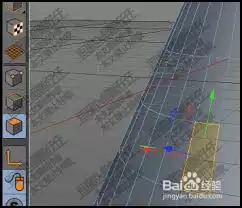
它的属性面板允许你控制“深度”和“偏移”。想象一下,在一个圆柱体上使用内部挤压:你可以向内收索出一圈面,从而轻松创建一个同心的、更小的圆柱结构,或者为制作瓶口、凹槽打下基础。这个工具让你能精准地在实体内部定义新的边界。
细节调整:打磨成型的最后一步
经过挤压或内部挤压的模型,通常还需要进一步的雕琢。这时,Cinema 4D的标准工具集就是你的好帮手。
使用移动、旋转、缩放工具对整体或局部进行位置与形态的微调。更深入的编辑则需要进入点、线、面模式。你可以添加或删除点以改变拓扑,调整线段的曲率让边缘更圆滑,这些操作能让模型从粗糙的坯体转变为精致的作品。
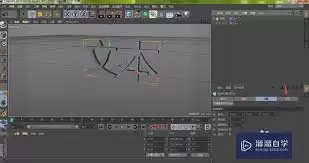
实战演练:创建一个简易奖杯
让我们用一个简单例子串联这些步骤:目标是创建一个带有环形凹槽的奖杯。
首先,创建一个圆柱体作为奖杯主体。对其使用“挤压”工具,增加厚度(即高度),拉伸出奖杯的基本形态。接着,选中奖杯顶部的面,使用“内部挤压”工具,向内收索出一圈凹槽区域。最后,切换到点、线模式,对奖杯的边缘进行倒角或平滑处理,打磨细节。看,一个简单的奖杯模型就初具雏形了。
说到底,挤压与内部挤压的魅力在于它们的直接与强大。它们将复杂的形体构造简化为直观的推拉操作。熟练运用这两个功能,再结合细致的后期调整,你就能将脑海中的独特设计,快速、高效地转化为三维现实,为你的创意设计注入扎实的模型支撑。