

AutoCAD2010设置图形界限教程
在AutoCAD2010中设置图形界限能规范绘图区域,提升效率。通过“格式”菜单打开“图形界限”对话框,通常保持左下角点为默认(0,0),并根据图纸尺寸设置右上角点坐标,如A4图纸可设为(210,297)。设置后使用“ZOOM”命令的“全部”选项可查看生效范围,确保图形被约束在界限内,有助于保持绘图整洁与专业。
在AutoCAD 2010中绘图时,合理设置图形界限是确保工作高效与准确的基础。这一步骤相当于为设计图纸界定明确的“工作区域”,能够有效防止图形元素散乱,并使后续的缩放、查看及打印输出更为规范。那么,AutoCAD 2010的图形界限应如何正确设置?
AutoCAD 2010图形界限设置步骤
操作过程十分直观。首先,启动AutoCAD 2010软件,将注意力移至顶部菜单栏。找到并点击“格式”选项,在其下拉菜单中选择“图形界限”。
随后,“图形界限”对话框将弹出。其中需要关注两个核心参数:“左下角点”与“右上角点”。
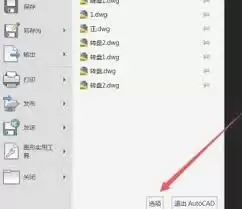
左下角点设置
对于“左下角点”,多数情况下保持默认坐标值(0,0)即可,这意味着绘图原点将从坐标系零点开始。若特定绘图需求要求从其他坐标起点(例如(10,10))开始,也可根据实际情况进行调整。
右上角点设置
“右上角点”的设置直接决定了绘图区域的实际大小,是配置的关键。需根据计划绘制的图纸尺寸输入坐标值。例如,若要绘制一张标准A4图纸(尺寸为210mm × 297mm),且绘图单位设置为毫米,则可将右上角点坐标设为(210, 297)。如此,绘图区域便被精确限定在A4纸张的范围内。
分别设定好左下角与右上角坐标后,点击“确定”按钮,图形界限设置即告完成。

如何验证图形界限设置效果
设置完成后,可通过“ZOOM”命令验证其是否生效。在命令行输入“ZOOM”或其简写“Z”,然后选择“全部(A)”选项。执行后,视图将自动缩放并平铺,恰好充满所设定的矩形界限区域,后续所有图形都将被约束在此范围内显示。
绘图过程中,若有图形元素被放置或移动至界限之外,系统通常会给出提示(取决于相关设置)。这有助于及时检查并调整图形位置,确保所有内容均位于预设的“工作区域”内。
图形界限设置的重要性
总之,在AutoCAD 2010中主动设置图形界限,是规范化工作环境的良好习惯。它不仅能预防因图形溢出导致的显示或打印问题,更能提升绘图过程的整体可控性与专业度。掌握这一基础而实用的技巧,将使设计工作更加顺畅高效。