

Mac版TotalVideoConverter录屏教程
TotalVideoConverter的Mac版本内置录屏功能。用户启动软件后选择“录屏”,可自定义录制区域或选择全屏、特定窗口。录制前需设置视频格式、帧率和音频来源等参数。点击录制按钮开始捕获屏幕操作,期间可暂停,结束后视频将自动保存至指定文件夹。
Total Video Converter以其强大的视频转换与处理功能而广为人知,但许多用户可能未曾留意,其Mac版本还内置了一个便捷的屏幕录制工具。如果你恰好需要在Mac上录制屏幕,又希望避免安装额外软件,不妨尝试使用它来完成。接下来,我们将详细介绍具体的操作流程。
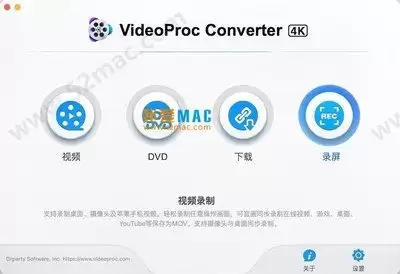
首先,请确保已在Mac上安装并打开Total Video Converter。进入软件主界面后,找到位于显眼位置的“录屏”选项,点击即可启动录制功能。
选择录屏区域
点击“录屏”后,屏幕上将弹出录制控制窗口。第一步是确定录制范围:你可以直接用鼠标拖拽选取任意矩形区域。若想快速操作,也可选择“全屏幕”以录制整个显示器画面,或点击“选择窗口”从已打开的程序窗口中精准选取目标。这种设计能够灵活适应全屏演示、特定软件操作等多种录制场景。
设置录制参数
选定区域后,别忘了配置录制参数,这将决定最终视频的效果。视频格式建议选择兼容性广泛的MP4;帧率设置一般保持默认即可保证流畅度。音频选项则关系到是否收录声音:你可以选择录制系统内部音频(如播放中的音乐或视频音效),也可启用麦克风添加解说,或同时勾选两者。请根据实际需要完成设置。
开始录制
所有设置完成后,点击红色“录制”按钮即可开始录制。此时你可以在选定区域内进行任何操作——播放教程、演示流程或进行会议分享,软件都会如实记录。录制过程中可点击“暂停”临时中断,全部内容录制完毕后点击“停止”即可结束任务。
保存录制文件
停止录制后,软件会自动处理并保存视频文件。文件将存储于预设或默认的输出文件夹中。你通常可以在软件设置菜单中查看或修改保存路径,方便快速找到并使用已录制的视频。