

Premiere自动保存时间设置教程
Premiere自动保存项目设置指南 使用Premiere进行视频剪辑时,最令人担忧的并非素材卡顿或调色偏差,而是软件突然崩溃导致的工作进度丢失。相信许多剪辑师都曾经历过这种困扰。因此,今天我们暂不探讨复杂技巧,重点介绍那个能够保障创作安全、在关键时刻起到“救命”作用的功能——自动保存。 实际上,P
Premiere自动保存项目设置指南
使用Premiere进行视频剪辑时,最令人担忧的并非素材卡顿或调色偏差,而是软件突然崩溃导致的工作进度丢失。相信许多剪辑师都曾经历过这种困扰。因此,今天我们暂不探讨复杂技巧,重点介绍那个能够保障创作安全、在关键时刻起到“救命”作用的功能——自动保存。
实际上,Premiere的自动保存设置并不复杂,但其中包含几个关键选项,正确设置可以让你无后顾之忧。下面,我们将逐步进行说明。
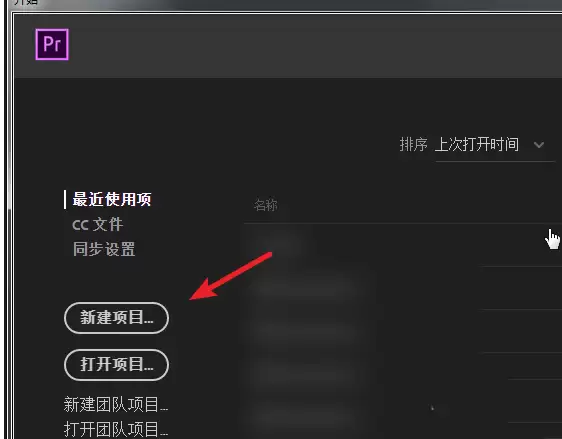
首先,打开Premiere,新建或打开一个现有项目。此为基础步骤,不再赘述。
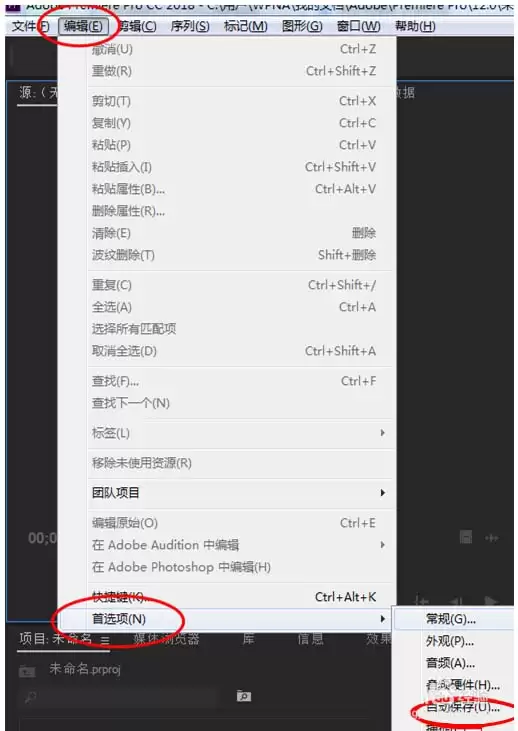
项目创建或打开后,请定位至顶部菜单栏,依次点击“编辑” -> “首选项” -> “自动保存”。此路径是进入自动保存设置的核心入口。
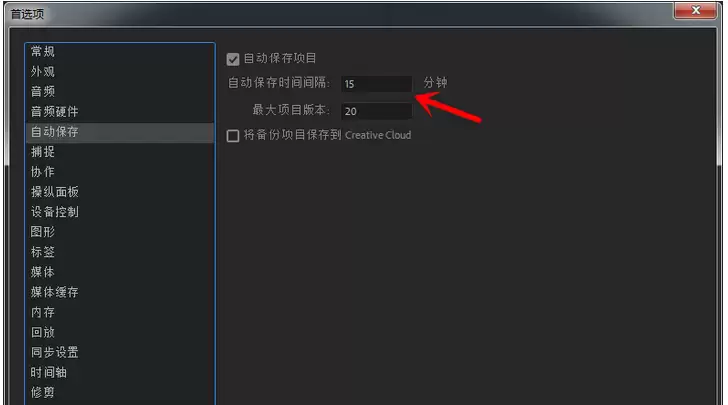
点击后将弹出“首选项”窗口。在左侧列表中找到并点击“自动保存”,右侧即显示相关设置面板。此处最关键的一步是确保“自动保存项目”选项处于勾选状态。默认情况下该功能通常已开启,但进行检查确认总是有益的。
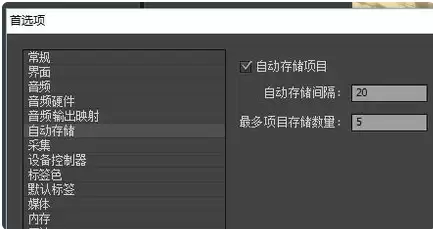
勾选该选项后,下方将显示具体参数设置。这里有两个核心选项需要特别注意:
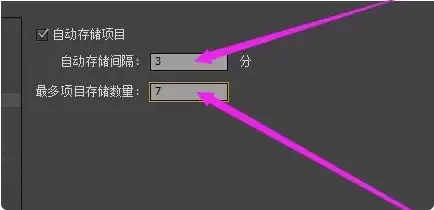
第一项是“自动保存时间间隔”。系统默认可能为15分钟,但对于高强度剪辑工作而言,此间隔可能偏长。建议根据电脑稳定性及项目重要性进行调整。若项目至关重要,或电脑运行偶有不稳,可将时间间隔缩短至5到10分钟。此举虽会略微增加硬盘写入频率,但能显著提升数据安全性。
第二项是“最多项目保存数量”。此选项决定了Premiere保留的历史自动保存版本数量。默认数量可能不足,特别是当需要回溯至较早修改点时。适当增加此数量,例如设置为20个或更多,可提供更大的操作容错空间。毕竟,有时误删片段后可能需要数个自动保存周期才能察觉。
设置完成后,点击“确定”保存即可。那么,这些自动保存的文件存储在何处呢?
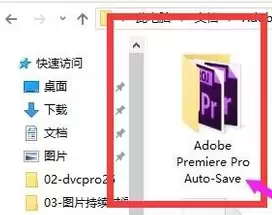
它们通常保存在Premiere安装目录的特定文件夹内,或位于项目文件同级目录下的“Adobe Premiere Pro Auto-Save”文件夹中。了解此位置非常实用,若主项目文件损坏,可直接从此处查找最新的自动备份进行恢复。
总而言之,花费片刻设置好自动保存功能,相当于为剪辑工作投保。请记住一个原则:保存间隔宜短不宜长,保存数量宜多不宜少。养成此良好习惯,可最大限度避免心血白费,让你更专注于创作本身。