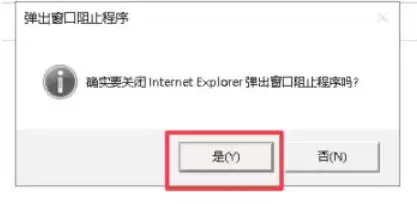
IE11启用弹窗设置教程
InternetExplorer11虽已停止支持,但在特定场景下仍需使用。如需允许网页弹窗,可依次操作:打开浏览器,进入“Internet选项”,切换至“隐私”选项卡,找到“弹出窗口阻止程序”区域。可选择关闭该功能,或点击“设置”调整阻止级别,最后保存并应用更改即可。
Internet Explorer 11(简称IE11)是微软于2013年发布的最后一版IE浏览器,其官方支持已于2022年结束。这款基于Trident内核的浏览器,在发布时显著提升了HTML5、CSS3等现代标准的兼容性、页面渲染性能、安全防护及触控体验,旨在为当时的Windows用户提供稳定的网络浏览服务。尽管IE11现已停止更新,但在部分特定业务环境或遗留系统中,仍可能需要与之兼容。若您需要在IE11浏览器中允许网页弹出窗口,可按照以下步骤进行设置。
如何打开IE11浏览器
首先,请在您的计算机上启动Internet Explorer 11浏览器。
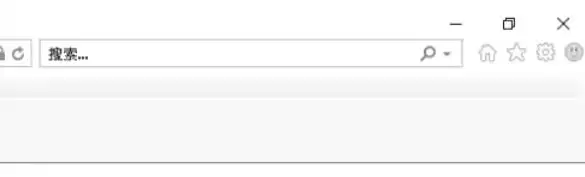
进入Internet选项设置
在浏览器窗口右上角,找到并点击齿轮形状的“工具”图标。在展开的菜单中,选择“Internet选项”。
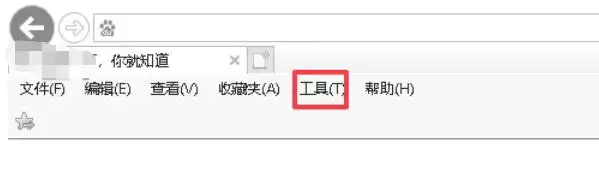
切换至隐私选项卡
系统将弹出“Internet选项”设置窗口。请点击顶部的“隐私”选项卡,进入隐私设置界面。
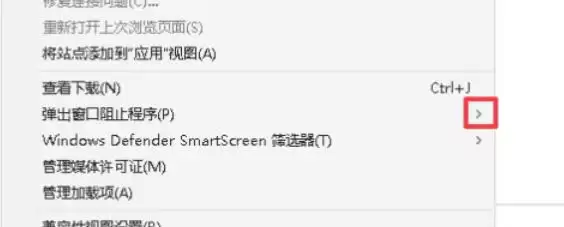
设置弹出窗口阻止程序
在“隐私”选项卡页面中,向下滚动至“弹出窗口阻止程序”区域。要允许弹窗,您可以直接取消勾选“启用弹出窗口阻止程序”复选框,或点击右侧的“设置”按钮进行详细配置。
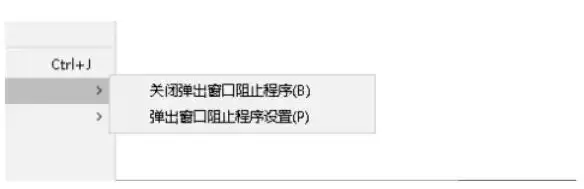
调整弹窗阻止级别
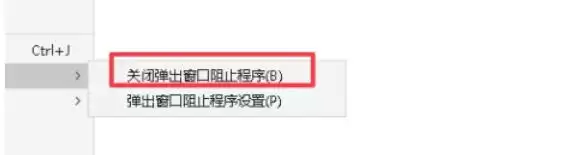
点击“设置”后,将打开“弹出窗口阻止程序设置”窗口。您可在此调整阻止级别:
若仅允许可信站点弹窗,请在“阻止级别”下拉菜单中选择“低:允许来自安全站点的弹出窗口”。
如需更彻底地允许弹窗,还可取消勾选“阻止弹出窗口时显示信息栏”选项。
保存并应用更改
完成设置后,点击“关闭”退出弹窗设置窗口。返回“Internet选项”主窗口,依次点击“应用”和“确定”按钮。如系统提示确认更改,请选择“是”。至此,IE11浏览器的弹窗允许设置已全部完成。