IE11打印份数设置教程
作者:技术拾光时间:2026-05-14 14:15:19浏览:285
IE11浏览器在企业及旧版网站访问中仍有应用。设置打印份数时,先打开网页,通过菜单或快捷键Ctrl+P进入打印预览,点击“打印”调出系统对话框。在对话框中找到“份数”输入框,直接输入数字或使用箭头调整数量。同时需核对打印机、页面范围、方向等关键设置,确认无误后点击“打印”即可。
Internet Explorer 11(IE11)作为微软的经典浏览器,虽已逐渐淡出主流视野,但在企业内网及访问特定旧版网站时仍不可或缺。它深度集成于Windows系统,在兼容性与稳定性方面表现优异,尤其对依赖ActiveX等传统技术的应用支持良好。本文将详细介绍如何在IE11浏览器中准确设置打印份数及其他相关打印选项。
第一步:打开目标网页
首先,在IE11浏览器中打开你需要打印的网页。
第二步:进入打印功能
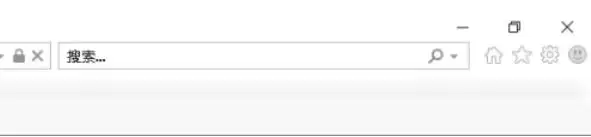
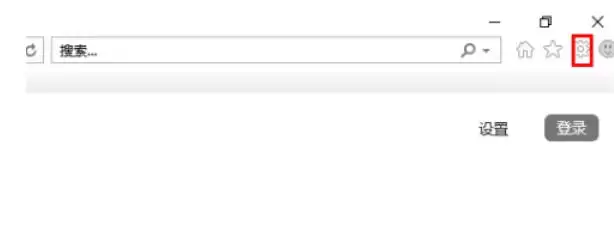
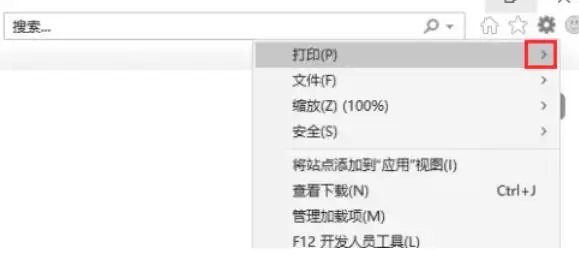
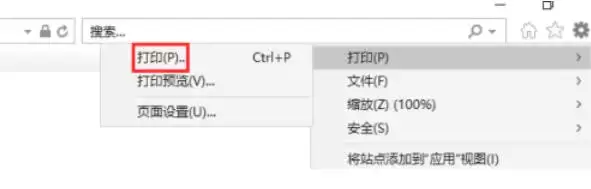
点击浏览器右上角的菜单按钮(齿轮图标),在下拉列表中选择“打印”,然后点击“打印预览”。你也可以直接使用键盘快捷键 Ctrl+P 快速调出打印界面。
第三步:启动打印对话框
在打印预览界面,点击左上角或界面下方的“打印”按钮(部分版本可能显示为“立即打印”),系统将弹出标准的打印设置对话框。
第四步:定位份数设置
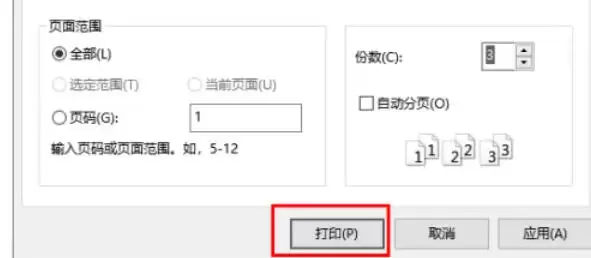
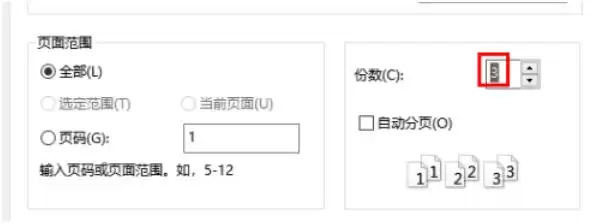
在弹出的系统“打印”对话框中,找到“份数”或“Copies”输入框。该选项通常位于对话框顶部或中部,是控制打印数量的核心设置。
第五步:调整打印参数
在“份数”输入框中,直接输入所需数字(例如“5”),或使用旁边的上下箭头进行增减。
同时,建议核对以下几项关键设置:
- 打印机选择:确认当前选择的打印机设备是否正确。
- 页面范围:若只需打印部分页面,可选择“当前页”,或手动输入页码范围(如“1-3”)。
- 打印方向:根据网页内容布局,选择“纵向”或“横向”。
- 高级设置:点击“首选项”或“属性”按钮,可进一步调整纸张大小、页边距等详细参数。
第六步:执行打印
最后,确认所有设置无误后,点击对话框底部的“打印”或“确定”按钮,即可开始打印任务。